

1. מבוא
Python היא שפת תכנות פופולרית בקוד פתוח שמשמשת מדעני נתונים, מפתחי אפליקציות אינטרנט, מנהלי מערכות ועוד.
Cloud Functions היא פלטפורמת מחשוב ללא שרת (serverless) שמבוססת על אירועים. עם Cloud Functions, אתם יכולים לכתוב את הקוד בלי לדאוג להקצאת משאבים או להתאמת קנה מידה כדי לעמוד בדרישות משתנות.
יש שני סוגים של Cloud Functions:
- פונקציות HTTP מגיבות לבקשות HTTP. בשיעור הזה תלמדו איך ליצור כמה כאלה.
- פונקציות ברקע מופעלות על ידי אירועים, כמו פרסום הודעה ב-Cloud Pub/Sub או העלאת קובץ ל-Cloud Storage. אנחנו לא מתייחסים לזה בשיעור ה-Lab הזה, אבל אפשר לקרוא מידע נוסף במאמרי העזרה.

ב-Codelab הזה תלמדו איך ליצור פונקציות Cloud Functions משלכם ב-Python.
מה תפַתחו
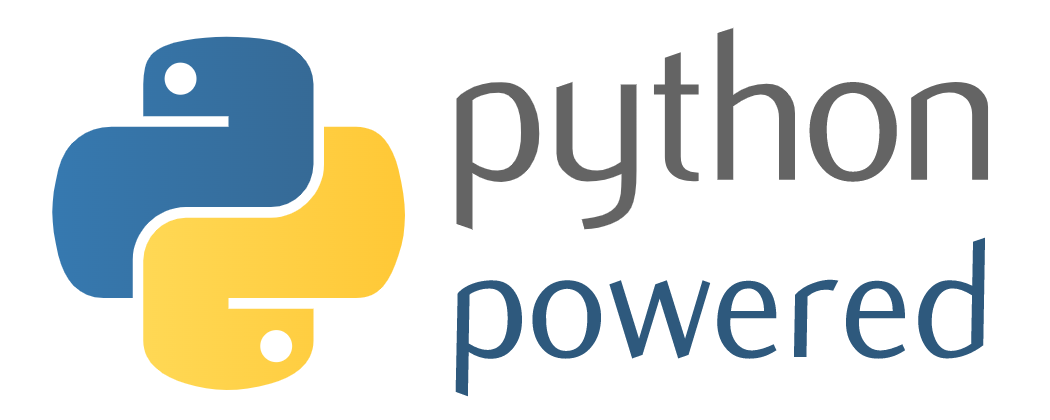
ב-Codelab הזה תפרסמו פונקציה ב-Cloud Functions, שכשמפעילים אותה באמצעות HTTP, היא מציגה את הלוגו 'Python Powered':

מה תלמדו
- איך כותבים פונקציית HTTP של Cloud Functions.
- איך כותבים פונקציית HTTP Cloud Functions שמקבלת ארגומנטים.
- איך בודקים פונקציית Cloud Functions מסוג HTTP.
- איך מריצים שרת HTTP מקומי של Python כדי לנסות את הפונקציה.
- איך כותבים פונקציית HTTP Cloud שמחזירה תמונה.
2. הגדרה ודרישות
הגדרת סביבה בקצב אישי
- נכנסים ל-מסוף Google Cloud ויוצרים פרויקט חדש או משתמשים בפרויקט קיים. אם עדיין אין לכם חשבון Gmail או Google Workspace, אתם צריכים ליצור חשבון.



- שם הפרויקט הוא השם המוצג למשתתפים בפרויקט. זו מחרוזת תווים שלא נמצאת בשימוש ב-Google APIs. תמיד אפשר לעדכן את המיקום.
- מזהה הפרויקט הוא ייחודי לכל הפרויקטים ב-Google Cloud ואי אפשר לשנות אותו אחרי שהוא מוגדר. מסוף Cloud יוצר באופן אוטומטי מחרוזת ייחודית, ובדרך כלל לא צריך לדעת מה היא. ברוב ה-Codelabs, תצטרכו להפנות למזהה הפרויקט (בדרך כלל מסומן כ-
PROJECT_ID). אם אתם לא אוהבים את המזהה שנוצר, אתם יכולים ליצור מזהה אקראי אחר. אפשר גם לנסות שם משתמש משלכם ולבדוק אם הוא זמין. אי אפשר לשנות את ההגדרה הזו אחרי השלב הזה, והיא נשארת לאורך הפרויקט. - לידיעתכם, יש ערך שלישי, מספר פרויקט, שחלק מממשקי ה-API משתמשים בו. מידע נוסף על שלושת הערכים האלה מופיע במאמרי העזרה.
- בשלב הבא, תצטרכו להפעיל את החיוב במסוף Cloud כדי להשתמש במשאבי Cloud או בממשקי API של Cloud. השלמת ה-codelab הזה לא תעלה לכם הרבה, אם בכלל. כדי להשבית את המשאבים ולמנוע חיובים נוספים אחרי שתסיימו את המדריך הזה, תוכלו למחוק את המשאבים שיצרתם או למחוק את הפרויקט. משתמשים חדשים ב-Google Cloud זכאים לתוכנית תקופת ניסיון בחינם בשווי 300$.
הפעלת Cloud Shell
אפשר להפעיל את Google Cloud מרחוק מהמחשב הנייד, אבל ב-Codelab הזה נשתמש ב-Cloud Shell, סביבת שורת פקודה שפועלת בענן.
הפעלת Cloud Shell
- ב-Cloud Console, לוחצים על Activate Cloud Shell
 .
.

אם זו הפעם הראשונה שאתם מפעילים את Cloud Shell, יוצג לכם מסך ביניים עם תיאור של השירות. אם מוצג לכם מסך ביניים, לוחצים על המשך.

יחלפו כמה רגעים עד שההקצאה והחיבור ל-Cloud Shell יושלמו.

המכונה הווירטואלית הזו כוללת את כל הכלים הדרושים למפתחים. יש בה ספריית בית בנפח מתמיד של 5GB והיא פועלת ב-Google Cloud, מה שמשפר מאוד את הביצועים והאימות של הרשת. אפשר לבצע את רוב העבודה ב-codelab הזה, אם לא את כולה, באמצעות דפדפן.
אחרי שמתחברים ל-Cloud Shell, אמור להופיע אימות ושהפרויקט מוגדר לפי מזהה הפרויקט.
- מריצים את הפקודה הבאה ב-Cloud Shell כדי לוודא שאתם מאומתים:
gcloud auth list
פלט הפקודה
 Credentialed Accounts
ACTIVE  ACCOUNT
*       <my_account>@<my_domain.com>

To set the active account, run:
    $ gcloud config set account `ACCOUNT`
- מריצים את הפקודה הבאה ב-Cloud Shell כדי לוודא שפקודת gcloud מכירה את הפרויקט:
gcloud config list project
פלט הפקודה
[core]
project = <PROJECT_ID>
אם לא, אפשר להגדיר אותו באמצעות הפקודה הזו:
gcloud config set project <PROJECT_ID>
פלט הפקודה
Updated property [core/project].
מוודאים ש-Cloud Functions API ו-Cloud Build API מופעלים
מריצים את הפקודה הבאה מ-Cloud Shell כדי לוודא שממשקי Cloud Functions ו-Cloud Build API מופעלים:
gcloud services enable \
  cloudfunctions.googleapis.com \
  cloudbuild.googleapis.com
הערה: הפקודה gcloud functions deploy תפעיל את Cloud Build, והמערכת תיצור באופן אוטומטי קובץ אימג' של קונטיינר מהקוד שלכם.
הורדת קוד המקור
במסוף של Cloud Shell, מריצים את הפקודות הבאות:
REPO_NAME="codelabs"
REPO_URL="https://github.com/GoogleCloudPlatform/$REPO_NAME"
SOURCE_DIR="cloud-functions-python-http"

git clone --no-checkout --filter=blob:none --depth=1 $REPO_URL
cd $REPO_NAME
git sparse-checkout set $SOURCE_DIR
git checkout
cd $SOURCE_DIR
בודקים את התוכן של ספריית קובצי המקור:
ls
צריכים להיות לכם הקבצים הבאים:
main.py python-powered.png test_main.py web_app.py
3. מבוא לפונקציות HTTP של Cloud Functions
פונקציות HTTP של Cloud Functions ב-Python נכתבות כפונקציות רגילות של Python. הפונקציה צריכה לקבל ארגומנט flask.Request יחיד, שבדרך כלל נקרא request.
main.py
import flask


def hello_world(request: flask.Request) -> flask.Response:
    """HTTP Cloud Function.

    Returns:
    - "Hello World! 👋"
    """
    response = "Hello World! 👋"

    return flask.Response(response, mimetype="text/plain")

# ...
אפשר לפתוח את הקובץ באמצעות עורך שורת הפקודה המועדף (nano, vim או emacs). אפשר גם לפתוח אותו ב-Cloud Shell Editor אחרי שמגדירים את ספריית קובצי המקור כסביבת עבודה:
cloudshell open-workspace .
נפרוס את הפונקציה הזו כפונקציית HTTP ב-Cloud Functions באמצעות הפקודה gcloud functions deploy:
FUNCTION_NAME="hello_world"

gcloud functions deploy $FUNCTION_NAME \
  --runtime python312 \
  --trigger-http \
  --allow-unauthenticated
פלט הפקודה:
...
Deploying function (may take a while - up to 2 minutes)...done.
availableMemoryMb: 256
...
entryPoint: FUNCTION_NAME
httpsTrigger:
  url: https://REGION-PROJECT_ID.cloudfunctions.net/FUNCTION_NAME
...
הערות לגבי האפשרויות של gcloud functions deploy:
-
--runtime: כאן מציינים את שפת זמן הריצה. ב-Python, הערך הזה יכול להיות כרגעpython37, python38, python39, python310אוpython312. מידע נוסף זמין במאמר בנושא סביבות זמן ריצה. -
--trigger-http: לפונקציה תוקצה נקודת קצה. בקשות HTTP (POST, PUT, GET, DELETE ו-OPTIONS) לנקודת הקצה יפעילו את ביצוע הפונקציה. -
--allow-unauthenticated: הפונקציה תהיה ציבורית, כך שכל מי שיתקשר יוכל להשתמש בה בלי שייבדק אימות. - מידע נוסף זמין במאמר בנושא gcloud functions deploy.
כדי לבדוק את הפונקציה, אפשר ללחוץ על כתובת ה-URL httpsTrigger.url שמוצגת בפלט של הפקודה שלמעלה. אפשר גם לאחזר את כתובת ה-URL באופן אוטומטי ולהפעיל את הפונקציה באמצעות הפקודות הבאות:
URL=$(gcloud functions describe $FUNCTION_NAME --format "value(httpsTrigger.url)")
curl -w "\n" $URL
אמורה להתקבל התוצאה הבאה:
Hello World! 👋
4. כתיבת פונקציית HTTP של Cloud Functions שמקבלת ארגומנטים
פונקציות הן מגוונות יותר כשהן מקבלות ארגומנטים. בואו נגדיר פונקציה חדשה hello_name שתומכת בפרמטר name:
main.py
# ...

def hello_name(request: flask.Request) -> flask.Response:
    """HTTP Cloud Function.

    Returns:
    - "Hello {NAME}! 🚀" if "name=NAME" is defined in the GET request
    - "Hello World! 🚀" otherwise
    """
    name = request.args.get("name", "World")
    response = f"Hello {name}! 🚀"

    return flask.Response(response, mimetype="text/plain")

# ...
בואו נפעיל את הפונקציה החדשה הזו:
FUNCTION_NAME="hello_name"

gcloud functions deploy $FUNCTION_NAME \
  --runtime python312 \
  --trigger-http \
  --allow-unauthenticated
פלט הפקודה:
...
Deploying function (may take a while - up to 2 minutes)...done.
availableMemoryMb: 256
...
entryPoint: FUNCTION_NAME
httpsTrigger:
  url: https://REGION-PROJECT_ID.cloudfunctions.net/FUNCTION_NAME
...
כדי לבדוק את הפונקציה, אפשר ללחוץ על כתובת ה-URL httpsTrigger.url שמוצגת בפלט של הפקודה שלמעלה. אפשר גם לאחזר את כתובת ה-URL באופן אוטומטי ולהפעיל את הפונקציה באמצעות הפקודות הבאות:
URL=$(gcloud functions describe $FUNCTION_NAME --format "value(httpsTrigger.url)")
curl -w "\n" $URL
אמורה להתקבל תוצאת ברירת המחדל:
Hello World! 🚀
התוצאה שמתקבלת היא ברירת המחדל כי לא הוגדר הארגומנט name. מוסיפים פרמטר לכתובת ה-URL:
curl -w "\n" $URL?name=YOUR%20NAME
הפעם תקבלו תשובה בהתאמה אישית:
Hello YOUR NAME! 🚀
השלב הבא הוא להוסיף בדיקות יחידה כדי לוודא שהפונקציות ימשיכו לפעול כמצופה כשהקוד המקור יעודכן.
5. מבחני כתיבה
פונקציות HTTP של Cloud Functions ב-Python נבדקות באמצעות המודול unittest מהספרייה הרגילה. אין צורך להריץ אמולטור או סימולציה אחרת כדי לבדוק את הפונקציה – רק קוד Python רגיל.
כך נראית בדיקה של הפונקציות hello_world ו-hello_name:
test_main.py
import unittest
import unittest.mock

import main


class TestHello(unittest.TestCase):
    def test_hello_world(self):
        request = unittest.mock.Mock()

        response = main.hello_world(request)
        assert response.status_code == 200
        assert response.get_data(as_text=True) == "Hello World! 👋"

    def test_hello_name_no_name(self):
        request = unittest.mock.Mock(args={})

        response = main.hello_name(request)
        assert response.status_code == 200
        assert response.get_data(as_text=True) == "Hello World! 🚀"

    def test_hello_name_with_name(self):
        name = "FirstName LastName"
        request = unittest.mock.Mock(args={"name": name})

        response = main.hello_name(request)
        assert response.status_code == 200
        assert response.get_data(as_text=True) == f"Hello {name}! 🚀"
- מבחני Python נכתבים באותו אופן כמו קובצי Python אחרים. הם מתחילים עם קבוצה של ייבוא, ואז מגדירים מחלקות ופונקציות.
- ההצהרה לבדיקה היא מהצורה
class TestHello(TestCase). היא חייבת להיות מחלקה שעוברת בירושה מ-unittest.TestCase. - למחלקת הבדיקה יש שיטות, שכל אחת מהן חייבת להתחיל ב-
test_, שמייצגות תרחישי בדיקה נפרדים. - כל מקרה בדיקה בודק אחת מהפונקציות שלנו על ידי יצירת מוקאפ של הפרמטר
request(כלומר, החלפתו באובייקט מזויף עם הנתונים הספציפיים שנדרשים לבדיקה). - אחרי הפעלת כל פונקציה, הבדיקה בודקת את תגובת ה-HTTP כדי לוודא שהיא הייתה מה שציפינו.
מכיוון ש-main.py תלוי ב-flask, צריך לוודא ש-Flask framework מותקן בסביבת הבדיקה:
pip install flask
הפלט של התקנת Flask אמור להיראות כך:
Collecting flask
...
Successfully installed ... flask-3.0.2 ...
מריצים את הבדיקות האלה באופן מקומי:
python -m unittest
שלושת מבחני היחידה צריכים לעבור:
...
----------------------------------------------------------------------
Ran 3 tests in 0.001s

OK
אחר כך יוצרים פונקציה חדשה שמחזירה את הלוגו Python Powered.
6. כתיבת פונקציית HTTP של Cloud Functions ב-Python
בואו ניצור פונקציה חדשה שתהיה קצת יותר משעשעת, על ידי החזרת התמונה Python Powered לכל בקשה:
בדוגמה הבאה מוצג הקוד שצריך להוסיף:
main.py
# ...

def python_powered(request: flask.Request) -> flask.Response:
    """HTTP Cloud Function.

    Returns:
    - The official "Python Powered" logo
    """
    return flask.send_file("python-powered.png")
פורסים פונקציה חדשה של python_powered:
FUNCTION_NAME="python_powered"

gcloud functions deploy $FUNCTION_NAME \
  --runtime python312 \
  --trigger-http \
  --allow-unauthenticated
פלט הפקודה:
...
Deploying function (may take a while - up to 2 minutes)...done.
availableMemoryMb: 256
...
entryPoint: FUNCTION_NAME
httpsTrigger:
  url: https://REGION-PROJECT_ID.cloudfunctions.net/FUNCTION_NAME
...
כדי לבדוק את הפונקציה, לוחצים על כתובת ה-URL httpsTrigger.url שמוצגת בפלט של הפקודה שלמעלה. אם הכול פועל בצורה תקינה, הלוגו Python Powered יופיע בכרטיסייה חדשה בדפדפן.
בשלב הבא תיצרו אפליקציה כדי שתוכלו להריץ את הפונקציה ולנסות אותה באופן מקומי לפני הפריסה.
7. הפעלת הפונקציה באופן מקומי
כדי להריץ פונקציית HTTP באופן מקומי, צריך ליצור אפליקציית אינטרנט ולהפעיל את הפונקציה במסלול. אפשר להוסיף אותו לאותה ספרייה שבה נמצאת הפונקציה. הקובץ שנקרא web_app.py מכיל את התוכן הבא:
web_app.py
import flask

import main

app = flask.Flask(__name__)


@app.get("/")
def index():
    return main.python_powered(flask.request)


if __name__ == "__main__":
    # Local development only
    # Run "python web_app.py" and open http://localhost:8080
    app.run(host="localhost", port=8080, debug=True)
- הקובץ הזה יוצר אפליקציית Flask.
- היא רושמת נתיב בכתובת ה-URL הבסיסית שמטופל באמצעות פונקציה בשם
index(). - הפונקציה
index()קוראת לפונקציהpython_poweredומעבירה לה את הבקשה הנוכחית.
מוודאים ש-Flask framework מותקן בסביבת הפיתוח:
pip install flask
הפלט של התקנת Flask אמור להיראות כך:
Collecting flask
...
Successfully installed ... flask-3.0.2 ...
כדי להריץ את האפליקציה הזו באופן מקומי, מריצים את הפקודה הבאה:
python web_app.py
עכשיו משתמשים בתצוגה המקדימה באינטרנט של Cloud Shell כדי לבדוק את אפליקציית האינטרנט בדפדפן. ב-Cloud Shell, לוחצים על הלחצן 'תצוגה מקדימה באינטרנט' ובוחרים באפשרות 'תצוגה מקדימה ביציאה 8080':

כתובת ה-URL של התצוגה המקדימה נפתחת בשירות הפרוקסי של Cloud Shell בחלון חדש בדפדפן. תצוגה מקדימה באינטרנט מגבילה את הגישה באמצעות HTTPS לחשבון המשתמש שלכם בלבד. אם הכול פועל כמו שצריך, אמור להופיע הלוגו 'Python Powered'.
8. מעולה!
פרסתם פונקציות HTTP Cloud, באמצעות פונקציות אידיומטיות שמטפלות בבקשות אינטרנט באמצעות מסגרת Flask.
התמחור של Cloud Functions מבוסס על התדירות שבה הפונקציה מופעלת, כולל רמת שימוש ללא תשלום לפונקציות שלא מופעלות לעיתים קרובות. אחרי שמסיימים לבדוק את הפונקציות של Cloud Functions, אפשר למחוק אותן באמצעות gcloud:
gcloud functions delete hello_world --quiet
gcloud functions delete hello_name --quiet
gcloud functions delete python_powered --quiet
אפשר גם למחוק את הפונקציות ממסוף Google Cloud.
אנחנו מקווים שתיהנו מהשימוש ב-Cloud Functions ב-Python.