


סביבת הפיתוח המשולבת (IDE) של Looker מספקת גישה לקבצים של פרויקט LookML ולהגדרות של פרויקט LookML.

גישה ל-Looker IDE
כדי לראות פרויקט של LookML, צריכה להיות לכם ההרשאה develop לפחות למודל אחד בפרויקט. אפשר לגשת ל-IDE של Looker דרך החלונית Develop (פיתוח) בתפריט הניווט הראשי של Looker:

- בחלונית הניווט, לוחצים על פיתוח כדי לפתוח את החלונית פיתוח.
- בחלונית פיתוח, בוחרים את שם הפרויקט שרוצים לגשת אליו.
Looker פותח את סביבת הפיתוח המשולבת (IDE) בפרויקט LookML שבחרתם.
אפשר גם לפתוח את סביבת הפיתוח המשולבת לאובייקטים ספציפיים של LookML מתוך Explore או מתוך חלונית האובייקטים. פרטים ואפשרויות נוספות מופיעים במאמר בנושא גישה לקבצים של פרויקט.
רכיבים של Looker IDE
סביבת הפיתוח המשולבת של Looker כוללת את הרכיבים הבאים:

באנר של מצב פיתוח: הבאנר הזה מציין שאתם נמצאים במצב פיתוח, שבו אתם יכולים לבצע שינויים בקובצי LookML ולראות תצוגה מקדימה של האופן שבו הם ישפיעו על התוכן במופע שלכם. אפשר ללחוץ על הקישור יציאה ממצב פיתוח בבאנר כדי לעבור אל מצב הפקה.
סרגל הניווט של IDE: משתמשים בסרגל הניווט כדי לגשת לתכונות שונות של Looker IDE. חלק מהתכונות זמינות רק כשמפעילים את מצב הפיתוח. אחרי שבוחרים תכונה מסרגל הניווט של סביבת הפיתוח המשולבת, אפשר לבחור שוב את הפריט בסרגל הניווט כדי לכווץ את חלונית התכונה. סרגל הניווט של IDE מספק גישה לתכונות הבאות של IDE:
- סייר הקבצים: פותח את סייר הקבצים, שדרכו אפשר לגשת לקבצים ולתיקיות בפרויקט של LookML.
- Object Browser: Opens the object browser, which displays the LookML objects in your project and shows the hierarchical relationships between the objects.
- חיפוש והחלפה: מוצג הדף חיפוש והחלפה בפרויקט, שבו אפשר לחפש טקסט בכל קובצי הפרויקט ואז להחליף את כל המופעים או מופעים נבחרים בפעולה בכמות גדולה.
- אינטגרציה רציפה: (מוצג רק אם האינטגרציה הרציפה מופעלת) פותח את הדף אינטגרציה רציפה (CI), שבו אפשר ליצור חבילות CI שמריצות בדיקות בפרויקט של LookML כדי לזהות בעיות ב-SQL, בבדיקות נתונים, בתוכן וב-LookML לפני שהן מגיעות לסביבת הייצור.
- Git Actions (פעולות Git): (מוצג רק במצב פיתוח) מציג את הענפים של Git בפרויקט ומראה את פקודות Git שזמינות לענף Git של הפרויקט. מידע על שימוש ב-Git עם פרויקט של LookML זמין במאמרי העזרה שימוש בניהול גרסאות ופריסה.
- הגדרות: (מופיע רק במצב פיתוח) מציג את דפי הגדרות הפרויקט שבהם אפשר להגדיר אפשרויות לניהול גרסאות של פרויקט, פרטי אימות לפרויקטים מיובאים, ענפי Git שמשמשים את הפרויקט והגדרות IDE.
- פריסה: (גלוי רק במצב פיתוח) פותח את Deployment Manager, שבו אפשר לראות רשימה של פריסות אחרונות של הפרויקט. בנוסף, בפרויקטים שהוגדרו עם מצב פריסה מתקדם, מפתחים עם ההרשאה
deployיכולים להשתמש בכלי לניהול פריסות כדי לפרוס קומיט או תג בסביבת הייצור של Looker.
חלונית התכונות: מספקת ניווט לקובצי LookML ולאובייקטים בדפדפן הקבצים ובחלונית האובייקטים, פרמטרים של חיפוש לפונקציית החיפוש וההחלפה, פקודות Git זמינות לחלונית פעולות Git, וכרטיסיות לגישה להגדרות שונות בחלונית הגדרות הפרויקט.
חלונית העריכה של IDE: העורך של קובצי LookML. העורך מוצג כשבוחרים באפשרות File Browser (סייר הקבצים) או Object Browser (סייר האובייקטים) בסרגל הניווט של IDE. מידע נוסף על העורך זמין במאמר תכונות העריכה ב-Looker IDE.
בורר בחלונית הצדדית: לוחצים על אפשרות כדי לפתוח את התכונות של החלונית הצדדית ב-IDE:
- עזרה בכתיבת קוד: (במופעים של Looker (Google Cloud core) עם Gemini מופעל) פותחת את החלונית עזרה בכתיבת קוד.
- מצב הפרויקט: פתיחה של החלונית מצב הפרויקט.
- עזרה מהירה: פותחת את חלונית העזרה המהירה, שכוללת כרטיסייה לגישה לחלונית המטא-נתונים. כדי להסתיר את החלונית הצדדית של ה-IDE, לוחצים שוב על האפשרות של בורר החלוניות הצדדיות.
החלונית הצדדית של ה-IDE: מוצגת בה התכונה שנבחרה בחלונית הצדדית:
- תקינות הפרויקט: מאפשרת לבדוק אם יש טבלאות PDT שלא נוצרו או לאמת את קובץ ה-LookML. אם מפתחי LookML הגדירו בדיקות נתונים כדי לאמת את הלוגיקה של LookML בפרויקט, אפשר גם להריץ בדיקות נתונים בחלונית Project Health.
- עזרה מהירה: מציג את האפשרויות של LookML שרלוונטיות למיקום הסמן בקובץ LookML, ומספק קישור למסמכי העזר של Looker לכל פרמטר LookML.
- מטא-נתונים: מספק מידע רלוונטי לפי ההקשר על אובייקט של LookML במיקום הסמן.
- עזרה בכתיבת קוד: (במקרים של מופעי Looker (Google Cloud core) עם Gemini מופעל): מאפשרת לכם להשתמש ב-Gemini ב-Looker כדי לכתוב LookML.
כפתור Git: בהתאם למצב הפרויקט, הכפתור מציג את הפעולה הבאה שצריך לבצע כדי להעביר את הפרויקט לייצור, כמו אימות LookML, העברת הענף למאגר מרוחק או ביצוע Commit. כדי לבצע את הפעולה, לוחצים על הלחצן. בחומר העזר בנושא פקודות Git מפורטות הפקודות האפשריות שהכפתור יכול להציג ולהפעיל.
הגדרת Looker IDE
אפשר להתאים אישית את Looker IDE בדרכים הבאות:
- בחירת מצב עריכת טקסט
- הפעלה או השבתה של מצב גלישת שורות
- שינוי הגודל של החלוניות הצדדיות של סביבת הפיתוח המשולבת
- מכווצים את חלוניות הצד של סביבת הפיתוח המשולבת כדי למקסם את רוחב העורך בחלון
מצבים של כלי לעריכת טקסט
ב-Looker IDE יש תמיכה בשלושה מצבי עריכה של טקסט:
כדי לשנות את מצב עורך הטקסט:
- בחלונית הניווט הימנית ב-Looker IDE, לוחצים על סמל ההגדרות.
- בקטע IDE Settings (הגדרות IDE), בוחרים בכרטיסייה Editor (עורך).
- משתמשים בתפריט הנפתח מצב עריכת טקסט כדי לבחור את האפשרות הרצויה.
אחרי שבוחרים אפשרות מהתפריט הנפתח, סביבת הפיתוח המשולבת (IDE) של Looker מתעדכנת באופן מיידי כדי להשתמש במצב של עורך הטקסט שנבחר.
מצב גלישת שורות
כברירת מחדל, עטיפת שורות מופעלת ב-Looker IDE.
כדי להפעיל או להשבית את גלישת השורות:
- בחלונית הניווט הימנית ב-Looker IDE, לוחצים על סמל ההגדרות.
- בקטע IDE Settings (הגדרות IDE), בוחרים בכרטיסייה Editor (עורך).
- כדי להפעיל או להשבית את גלישת השורות ב-IDE, משתמשים במתג Line wrap mode.
אחרי שתשנו את מצב המתג, העדכון יוחל על Looker IDE.
פיתוח בסביבת פיתוח משולבת (IDE) מקומית
בנוסף לסביבת הפיתוח המשולבת (IDE) שמבוססת על דפדפן, אפשר לפתח LookML בסביבות מקומיות למחשב כמו Visual Studio Code או Cursor באמצעות התוסף Looker ל-VS Code.
התוסף Looker ל-VS Code מאפשר לכם:
- משתמשים בהדגשה עשירה של התחביר ובהשלמה אוטומטית בעורך המקומי המועדף.
- סנכרון קובצי LookML מקומיים עם מופע Looker בזמן אמת.
- אפשר להשתמש בסוכני AI מקומיים לכתיבת קוד כדי לפתח אפליקציות מהר יותר.
- ניהול ענפים ב-Git וביצוע קומיטים של קוד באמצעות תהליכי עבודה מקומיים רגילים ב-Git.
פרטים על התקנה והגדרה מופיעים במאמר תחילת העבודה עם התוסף Looker ל-VS Code.
שינוי הגודל של החלוניות הצדדיות של סביבת הפיתוח המשולבת
אפשר לשנות את הרוחב של החלוניות בסביבת הפיתוח המשולבת (IDE), גם של חלונית התכונות (שכוללת את החלוניות File Browser, Object Browser ו-Git Actions) וגם של חלונית הצד (שכוללת את החלוניות Project Health, Quick Help ו-Metadata).
כדי לשנות את הגודל של חלוניות IDE, מעבירים את הסמן מעל הגבול של החלונית וגוררים כדי לשנות את הגודל של החלונית:

אם אתם במצב פיתוח, סביבת הפיתוח המשולבת תשמור את הגודל של חלוניות הצד בין התחברויות ורענונים.
כיווץ חלוניות הצד של סביבת הפיתוח המשולבת
כדי להרחיב את חלונית העריכה של סביבת הפיתוח המשולבת, אפשר לכווץ את החלוניות הצדדיות של סביבת הפיתוח המשולבת:

- כדי להציג או להסתיר את חלונית התכונות של IDE, משתמשים בקיצור הדרך במקלדת Command-B (ב-Mac) או Ctrl+B (ב-Windows), או לוחצים על סמל בסרגל הניווט של IDE שכבר נבחר.
- כדי להציג או להסתיר את חלונית הצד של ה-IDE, לוחצים על סמל בבורר חלונית הצד שכבר נבחר.
תכונות עריכה ב-Looker IDE
בקטעים הבאים מפורטות כמה מהתכונות של כלי העריכה ב-IDE של Looker שיכולות לעזור לכם לפתח ב-LookML:
- השלמה אוטומטית
- בדיקת שגיאות אד-הוק
- עיצוב אוטומטי
- קיפול
- הוספת תגובות
- צפייה בתוספות, בשינויים ובמחיקות
- שמירת מצב סביבת הפיתוח המשולבת
- דילוג לאובייקט או לקובץ
הצעות אוטומטיות
במהלך ההקלדה, סביבת הפיתוח המשולבת מציעה פרמטרים וערכים אפשריים שרלוונטיים להקשר של מה שמקלידים. לדוגמה, ההצעות לפרמטר type של מאפיין יכללו רק אפשרויות תקפות לפרמטר הזה. בנוסף, שדות בפרמטרים של sql צריכים להיות מסומנים ב-${...}, ולכן סביבת הפיתוח המשולבת (IDE) מוסיפה את התחביר הזה כשהיא מציעה שדות.

ההשלמה האוטומטית מופיעה באופן אוטומטי בכל מקום שבו היא יכולה להופיע. כדי לסגור אותו, לוחצים על המקש Esc במקלדת. כדי לראות אותו בכל שלב, מקישים על Ctrl+Space (ב-Windows) או על Control-Space (ב-Mac).
בדיקת שגיאות אד-הוק
סביבת הפיתוח המשולבת (IDE) מזהה שגיאות תחביר בזמן ההקלדה. סימן X אדום בשוליים מציין שגיאת תחביר, שמסומנת בקו תחתון אדום. כשמעבירים את הסמן מעל ה-X האדום, מופיע תיאור קצר של הבעיה. לדוגמה, אם מקלידים בטעות avrage במקום average כערך של הפרמטר type למדד, סביבת הפיתוח המשולבת (IDE) מציגה את השגיאה Invalid value for "type":avrage.

עדיין נדרש להשתמש בכלי לאימות LookML כדי לבצע אימות מלא של המודל. חלק מהשגיאות, כמו הפניה לשדה לא תקין שנגרמת בגלל הצטרפות חסרה, מחייבות בדיקה הוליסטית של המודל, ולכן הן מוצגות רק כשמריצים את הכלי לאימות LookML.
עיצוב אוטומטי
כשנמצאים במצב פיתוח, אפשר להשתמש במקש הקיצור לעיצוב קובץ כדי להוסיף כניסות לקובץ LookML באופן אוטומטי. ההזחה מציינת את ההיררכיה של הפרמטרים ופרמטרי המשנה, וכך קל יותר לקרוא ולהבין את קוד ה-LookML.
מתקפל
חץ קטן מופיע בשוליים לצד ההתחלה של כל פרמטר LookML ברמה העליונה בקובץ. לחיצה על החץ הזה מכווצת או מרחיבה את הקטע הזה של LookML, כדי שתוכלו להתמקד רק בקטעים מסוימים.

בתפריט See file actions של קובץ LookML יש גם את האפשרויות Fold LookML ו-Unfold LookML. בעזרתן אפשר להרחיב או לכווץ את כל קטעי ה-LookML עד לפרמטר ברמה העליונה בקובץ הנוכחי.

אפשר גם להשתמש במקשי קיצור כדי לכווץ ולפתוח קוד LookML.
תגובות
אתם יכולים להוסיף תגובות ל-LookML כדי להפוך אותו לקריא יותר. כדי להוסיף תגובה אחת, משתמשים בתו #:
dimension: name {
  sql: ${TABLE}.name ;; # This is the customer's full name
}
כדי להוסיף הערה לכל בלוק הקוד באמצעות מקשי קיצור, פועלים לפי השלבים הבאים:
- בוחרים את השורות שרוצים להפוך לתגובה.
- מקישים על Command + / (ב-Mac) או על Ctrl + / (ב-Windows).
סביבת הפיתוח המשולבת תוסיף את התו # לכל אחת מהשורות שבחרתם.
הוספת הערות לבלוקים של SQL
אם אתם מוסיפים הערות לשורות שנמצאות כולן בבלוק קוד SQL, צריך להוסיף ידנית סימון של הערות SQL.
כשמשתמשים בבלוק תגובות של SQL, המערכת עדיין מפרשת את הקטעים שהוצאו משימוש כקוד LookML. לכן, התגובות יופיעו ב-SQL שנוצר על ידי LookML, אבל הן לא ישפיעו על תוצאות השאילתה.
הצגת תוספות, שינויים ומחיקות
בסביבת הפיתוח המשולבת של LookML, מוצגים תמיד כמה אינדיקטורים כשנמצאים במצב פיתוח ויש שינויים שלא נשמרו.
- שם הקובץ מוצג עם נקודה כחולה בצד ימין של החלון כדי לציין שהקובץ חדש, שונה או ששמו שונה.
- כשפותחים קובץ חדש או קובץ שבוצעו בו שינויים, מספרי השורות בתוך הקובץ מודגשים בירוק כדי לציין שורות חדשות או שורות ששונו, וקו אדום אופקי מציין שורות שהוסרו.
שמירת מצב ה-IDE
כשאתם נמצאים במצב פיתוח, סביבת הפיתוח המשולבת של Looker שומרת את מצב סביבת הפיתוח המשולבת בין רענונים והתחברויות. מצב ה-IDE כולל את הפרטים הבאים:
- הפריט שנבחר בסרגל הניווט של סביבת הפיתוח המשולבת (כמו דפדפן הקבצים, פעולות Git, חלונית האובייקטים או הגדרות הפרויקט)
- פתיחת קובץ LookML שמוצג בדפדפן הקבצים
- מצב מורחב או מכווץ של פריטים בדפדפן הקבצים ובחלונית האובייקטים
- הרוחב של חלוניות הצד של סביבת הפיתוח המשולבת
- הפריט שנבחר בסרגל הצד השמאלי של סביבת הפיתוח המשולבת (כמו החלונית 'עזרה מהירה', החלונית 'מטא נתונים' והחלונית 'תקינות הפרויקט')
- מצב גלישת השורה של העורך
כדי לאפס את סביבת הפיתוח המשולבת להגדרות ברירת המחדל שלה, בוחרים בסמל ההגדרות בחלונית הניווט הימנית בסביבת הפיתוח המשולבת של Looker, בוחרים בכרטיסייה עורך בקטע הגדרות סביבת הפיתוח המשולבת, ואז לוחצים על הלחצן איפוס הפריסה של סביבת הפיתוח המשולבת. ה-IDE ישמור שוב את המצב שלכם בזמן שתמשיכו לפתוח קבצים ולבחור אפשרויות.
מעבר לאובייקט או לקובץ
ב-Looker IDE, אתם יכולים לבצע חיפוש מהיר כדי לנווט ישירות לאובייקטים של LookML ולקבצים של פרויקט באמצעות התכונה Jump to object or file. לוחצים על הסמל מעבר לאובייקט או לקובץ בדפדפן הקבצים או בחלונית האובייקטים, או משתמשים במקשי הקיצור Command-J (ב-Mac) או Ctrl+J (ב-Windows).

מידע נוסף זמין בדף העזרה בנושא גישה לקובצי פרויקט LookML.
חלונית העזרה המיידית
כדי לפתוח את החלונית עזרה מהירה, בוחרים בסמל עזרה מהירה מסייר הקבצים או מחלונית האובייקטים:

בחלונית עזרה מהירה מוצגים הסברים ואפשרויות לגבי המיקום הנוכחי בקוד:
- בחלונית העריכה של IDE, אפשר ללחוץ על השדות והפרמטרים בקובצי LookML, ובחלונית עזרה מהירה יוצגו האפשרויות ופרמטרי המשנה הנתמכים עבור רכיב LookML הזה.
- בחלונית עזרה מהירה, אפשר ללחוץ על שם של פרמטר כדי לפתוח את דף התיעוד של הפרמטר הזה ב-Looker.
חלונית העזרה בתכנות
אם יש לכם מופע של Looker (ליבת Google Cloud) עם Gemini מופעל, אתם יכולים להשתמש ב-Gemini ב-Looker כדי לכתוב LookML:

פרטים נוספים זמינים במאמר כתיבת LookML בעזרת Gemini ב-Looker.
תפריטי אפשרויות לקבצים ולתיקיות
בסייר הקבצים, לכל קובץ או תיקייה בחלונית הצד השמאלית יש תפריט שבו מוצגות הפעולות הזמינות עבור הפריט הזה. מעבירים את הסמן מעל קובץ או תיקייה, ולוחצים על תפריט שלוש הנקודות אפשרויות התיקייה (לתיקיות) או אפשרויות הקובץ (לקבצים) כדי לפתוח את התפריט. אם הפריט כולל שם ארוך או שהוא נמצא בתוך כמה תיקיות, אפשר לגשת לתפריט על ידי גלילה לצדדים בחלונית של סייר הקבצים.
בתפריטי האפשרויות, אתם יכולים ליצור תיקיות וקבצים, להעלות קבצים ולמחוק ולהעביר קבצים ותיקיות באמצעות דפדפן הקבצים. מידע נוסף זמין במאמר בנושא ניהול קבצים ותיקיות של LookML.
כשמארגנים את קובצי ה-LookML באמצעות תיקיות, צריך לשמור את השינויים ולפרוס אותם בסביבת הייצור כדי שמפתחי Looker אחרים יוכלו לראות אותם. השינוי הזה דומה לכל שינוי אחר שמבצעים בפרויקט של LookML.
חיפוש והחלפה של טקסט בפרויקט
ב-IDE של Looker יש פונקציה של חיפוש והחלפה, שבעזרתה אפשר לחפש טקסט בכל קובצי הפרויקט ואז להחליף את כל המופעים או מופעים נבחרים בפעולה בכמות גדולה.
כדי להשתמש בפונקציית החיפוש ב-Looker IDE:

- עוברים לחלונית החיפוש בסביבת הפיתוח המשולבת (IDE).
- מזינים מונח בשדה חיפוש.
- אופציונלי: אפשר לסמן את התיבה Case Sensitive (תלוי אותיות רישיות) כדי לחפש רק מקרים שתואמים לאותיות הרישיות שהזנתם בשדה Find (חיפוש), או לסמן את התיבה RegEX (ביטוי רגולרי) כדי לבצע חיפוש של ביטוי רגולרי.
- לוחצים על חיפוש.
- אפשר גם לבחור את שם הקובץ כדי לפתוח אותו בסביבת הפיתוח המשולבת.
אם אתם נמצאים במצב פיתוח, יוצג גם השדה החלפה עם. כדי להחליף טקסט בפרויקט:
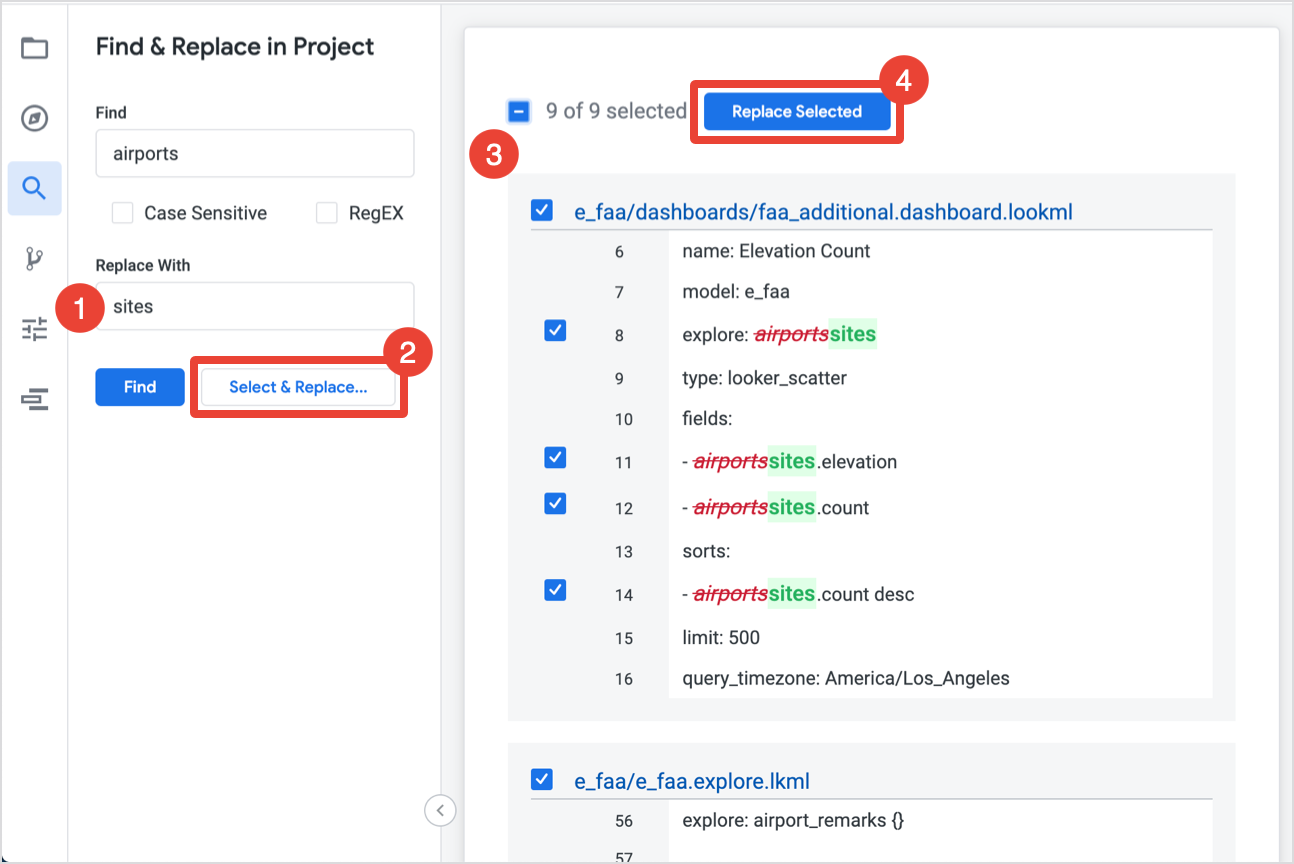
בשדה החלפה ב-, מזינים את הטקסט החלופי. אפשר גם להשאיר את השדה החלפה ב- ריק אם רוצים למחוק את הטקסט בשדה חיפוש במקום להחליף אותו.
בוחרים באפשרות בחירה והחלפה כדי לראות תצוגה מקדימה של הטקסט שיוחלף בפרויקט.
התוצאות יציגו את כל המופעים בפרויקט שמסומנים להחלפה. אפשר להשתמש באפשרויות הבאות כדי להתאים אישית את המקרים שיוחלפו:
- משתמשים בתיבת הסימון שליד סיכום התוצאות כדי לבחור או לבטל את הבחירה של כל המקרים בכל הפרויקט.
- כדי לבחור או לבטל את הבחירה של מופע יחיד, מסמנים את התיבה שלידו.
לוחצים על הלחצן החלפת הפריטים שנבחרו כדי להחיל את ההחלפה על המקרים שנבחרו. ב-IDE יוצגו השינויים שבוצעו.

יצירה ובדיקה של שדות חדשים
כדוגמה לעריכת LookML, נוסיף כמה שדות ואז נבדוק אותם.
יצירת מאפיין
קודם נוסיף לתצוגה users מאפיין חדש שיקבע אם משתמש מגיע מקליפורניה או מניו יורק. המאפיין יהיה type: yesno, כלומר הוא יחזיר את הערך Yes אם המשתמש הוא מקליפורניה או מניו יורק, ואת הערך No אם לא.
קוד ה-LookML של המאפיין החדש נראה כך:
dimension: from_ca_or_ny {
  type: yesno
  sql: ${TABLE}.state = "California" OR ${TABLE}.state = "New York" ;;
}
מוסיפים את המאפיין הזה לקובץ התצוגה המפורטת user ולוחצים על הלחצן שמירת השינויים בקובץ.
כאן אפשר לקרוא מידע נוסף על ${TABLE}.state.
יצירת מדד
בשלב הבא נוסיף מדד חדש לתצוגה user שיחשב את הגיל הממוצע של המשתמשים. המדד הזה יהיה type: average והוא יצטבר בעמודה age.
קוד ה-LookML של המדד החדש הזה נראה כך:
measure: average_age {
  type: average
  sql: ${TABLE}.age ;;
}
מוסיפים את המדד הזה לקובץ התצוגה user ולוחצים על הלחצן שמירת השינויים בקובץ.
בדיקת השדות בניתוח
כדי לבדוק את המאפיין והמדד החדשים, אפשר להריץ עליהם שאילתות. אחרי ששומרים את השינויים, השדות האלה יופיעו בכלי לבחירת שדות בתכונה 'ניתוח נתונים'. משתמשים בתפריט הנפתח הצגת פעולות בקובץ לצד שם הקובץ של התצוגה כדי לגשת ל'ניתוח נתונים' של התצוגה הנוכחית. בתפריט הנפתח See file actions (הצגת פעולות בקובץ) מופיעים כל הניתוחים שמתבססים על התצוגה, כולל ניתוחים שהתצוגה מצורפת אליהם. לדוגמה, כדי לגשת לניתוח של תצוגה שנקראת users, אפשר לבחור באפשרות ניתוח משתמשים מהתפריט הנפתח הצגת פעולות בקובץ.

בניתוח משתמשים, אפשר לבחור את השדות החדשים כדי להוסיף אותם לשאילתה. לדוגמה, אפשר ליצור שאילתה עם שני השדות החדשים שמציגה את הגיל הממוצע של משתמשים מקליפורניה או מניו יורק, ואת הגיל הממוצע של משתמשים שלא מגיעים מהמדינות האלה:
