


Gemini CLI est un agent IA Open Source qui vous permet d'accéder à Gemini dans votre terminal. Toutes les images de station de travail Cloud Workstations incluent Gemini CLI, et l'éditeur de base de Cloud Workstations inclut l'extension Gemini CLI Companion.
Avec l'accès à votre espace de travail, Gemini CLI fournit des fonctionnalités telles que les différences dans l'éditeur pour les suggestions de code.
Avant de commencer
Avant d'utiliser Gemini CLI, assurez-vous de disposer des éléments suivants :
- Une configuration de station de travail, créée par vous ou un membre de votre équipe.
- Une station de travail en cours d'exécution. Pour obtenir des instructions, consultez Créer et lancer votre station de travail.
Commencer à coder avec l'aide d'un agent IA
Pour commencer à utiliser Gemini CLI pour coder avec l'aide d'un agent IA, procédez comme suit :
- Dans l'éditeur de base de votre station de travail, ouvrez un dossier ou un espace de travail à l'aide de l'une des méthodes suivantes :
- Cliquez sur Ouvrir le dossier dans la vue de l'explorateur.
- Sélectionnez Menu > Fichier > Ouvrir le dossier.

Ouvrez un terminal intégré. Pour ce faire, utilisez une des méthodes suivantes :
- Appuyez sur Control+
</kbd> (or <kbd>Command+sur macOS). - Sélectionnez Terminal > Nouveau terminal.
- Appuyez sur Control+
Dans le terminal, exécutez la commande suivante pour démarrer Gemini CLI :
geminiLa première fois que vous exécutez Gemini CLI, suivez les instructions pour vous connecter avec votre compte Google.
Si vous êtes invité à vous connecter à l'extension Gemini CLI Companion, répondez
yes. Cela permet d'établir la connexion entre la CLI et l'espace de travail de votre éditeur.
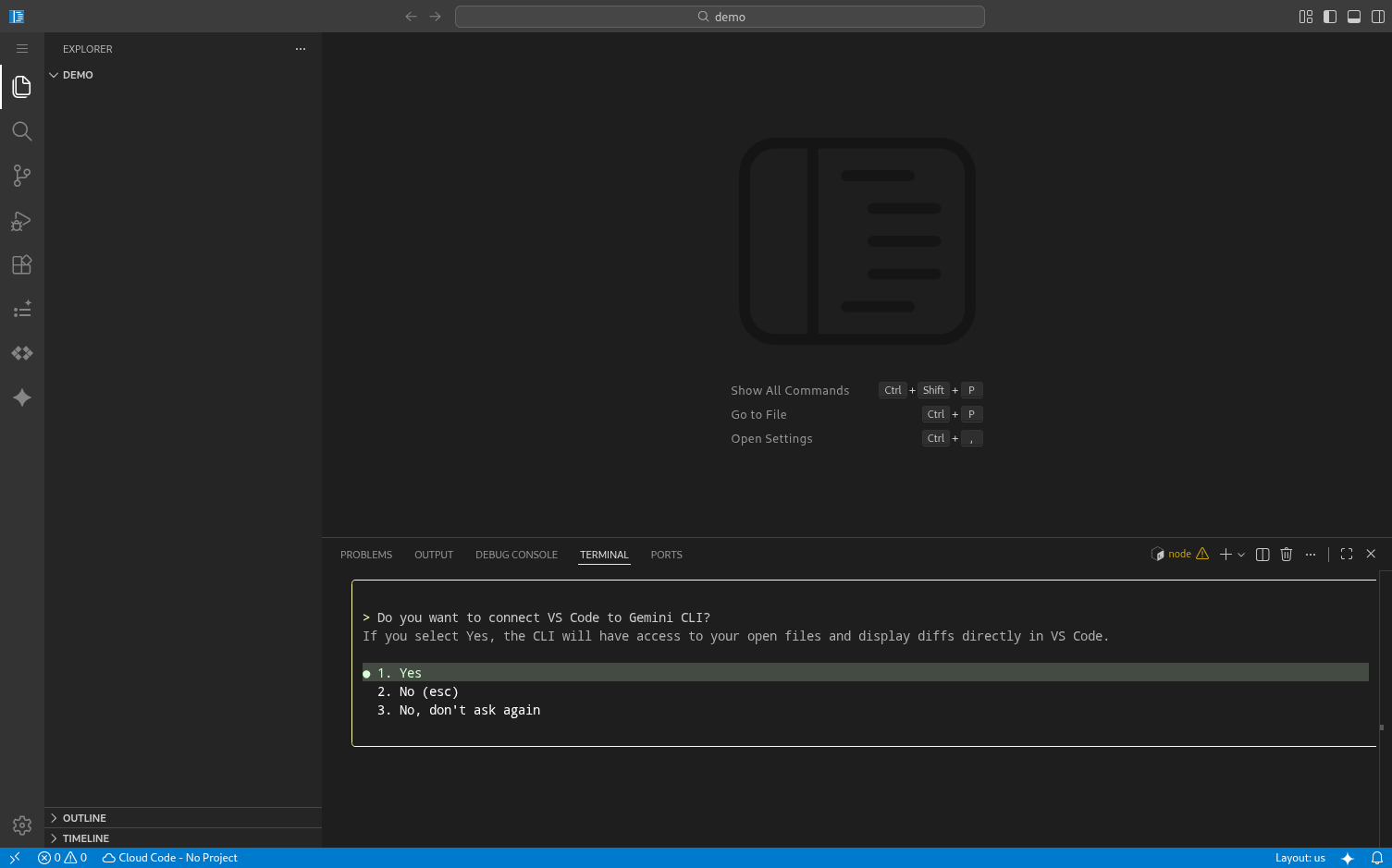
Utiliser Gemini CLI
Une fois démarré, vous pouvez interagir avec Gemini CLI en langage naturel. Exemple :
Explain the architecture of this codebaseWrite a unit test for the function in main.pyRefactor the current file to use async/await
Utiliser les différences
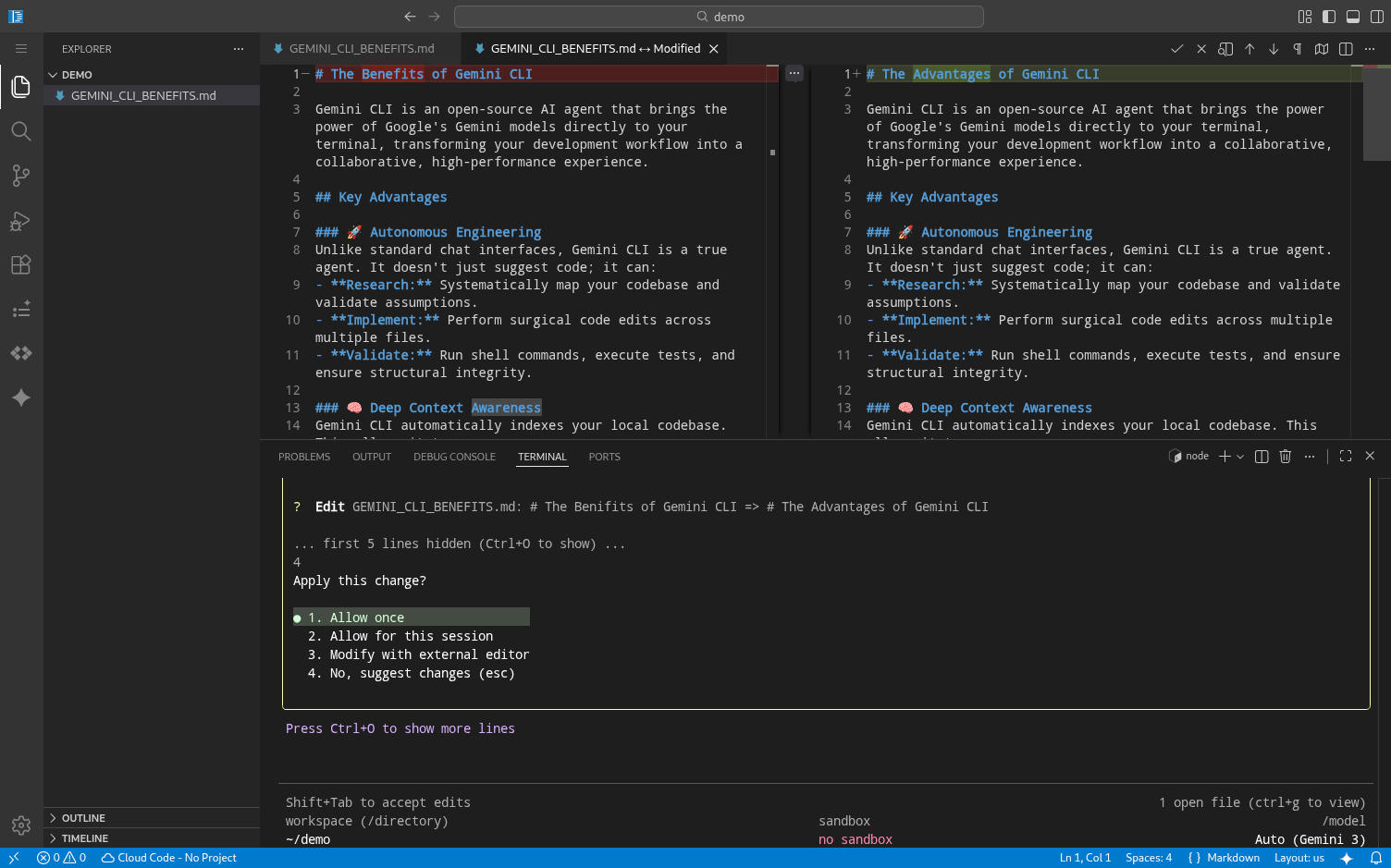
Lorsque Gemini CLI suggère des modifications de code, il peut ouvrir une vue de différences directement dans votre éditeur. Cela vous permet de vérifier les modifications avant de les accepter.
Pour accepter une modification suggérée :
- Cliquez sur l' icône dans la barre de titre de l'éditeur de différences.
- Ouvrez la palette de commandes (Cmd+Shift+P ou Ctrl+Shift+P) et exécutez Gemini CLI: Accept Diff.
- Répondez
yesdans le terminal lorsque vous y êtes invité.
Pour refuser une modification :
- Cliquez sur l' icône dans la barre de titre de l'éditeur de différences.
- Fermez l'onglet de l'éditeur de différences.
- Répondez
nodans le terminal lorsque vous y êtes invité.
Dépannage
Si vous rencontrez des problèmes avec l'intégration de l'IDE, vous pouvez vérifier l'état de la connexion en exécutant la commande suivante dans Gemini CLI :
/ide status
Étape suivante
- Découvrez comment utiliser Gemini CLI sur Google Cloud.
- Consultez la documentation sur l'intégration de l'IDE.