


Gemini CLI は、Gemini をターミナルで利用できるオープンソースの AI エージェントです。すべての Cloud Workstations ワークステーション イメージには Gemini CLI が含まれており、Cloud Workstations ベースエディタには Gemini CLI Companion 拡張機能が含まれています。
ワークスペースにアクセスできる Gemini CLI は、コード候補のインエディタ差分などの機能を提供します。
始める前に
Gemini CLI を使用する前に、次のものを用意しておきます。
- 自分またはチームメンバーが作成したワークステーション構成。
- 実行中のワークステーション。手順については、ワークステーションを作成して起動するをご覧ください。
AI エージェントによるコーディングを開始する
AI エージェント支援コーディングに Gemini CLI を使用する手順は次のとおりです。
- ワークステーションのベース エディタで、次のいずれかの方法でフォルダまたはワークスペースを開きます。
- エクスプローラ ビューで [Open Folder] をクリックします。
- [メニュー] > [ファイル] > [フォルダを開く] を選択します。

統合ターミナルを開きます。確認は次のいずれかの方法で行います。
- macOS の場合は、Control+
</kbd> (or <kbd>Command+キーを押します。 - [ターミナル] > [新しいターミナル] を選択します。
- macOS の場合は、Control+
ターミナルで次のコマンドを実行して Gemini CLI を起動します。
geminiGemini CLI を初めて実行するときは、画面の指示に沿って Google アカウントでログインします。
Gemini CLI Companion 拡張機能への接続を求められた場合は、
yesと応答してください。これにより、CLI とエディタ ワークスペース間の接続が可能になります。
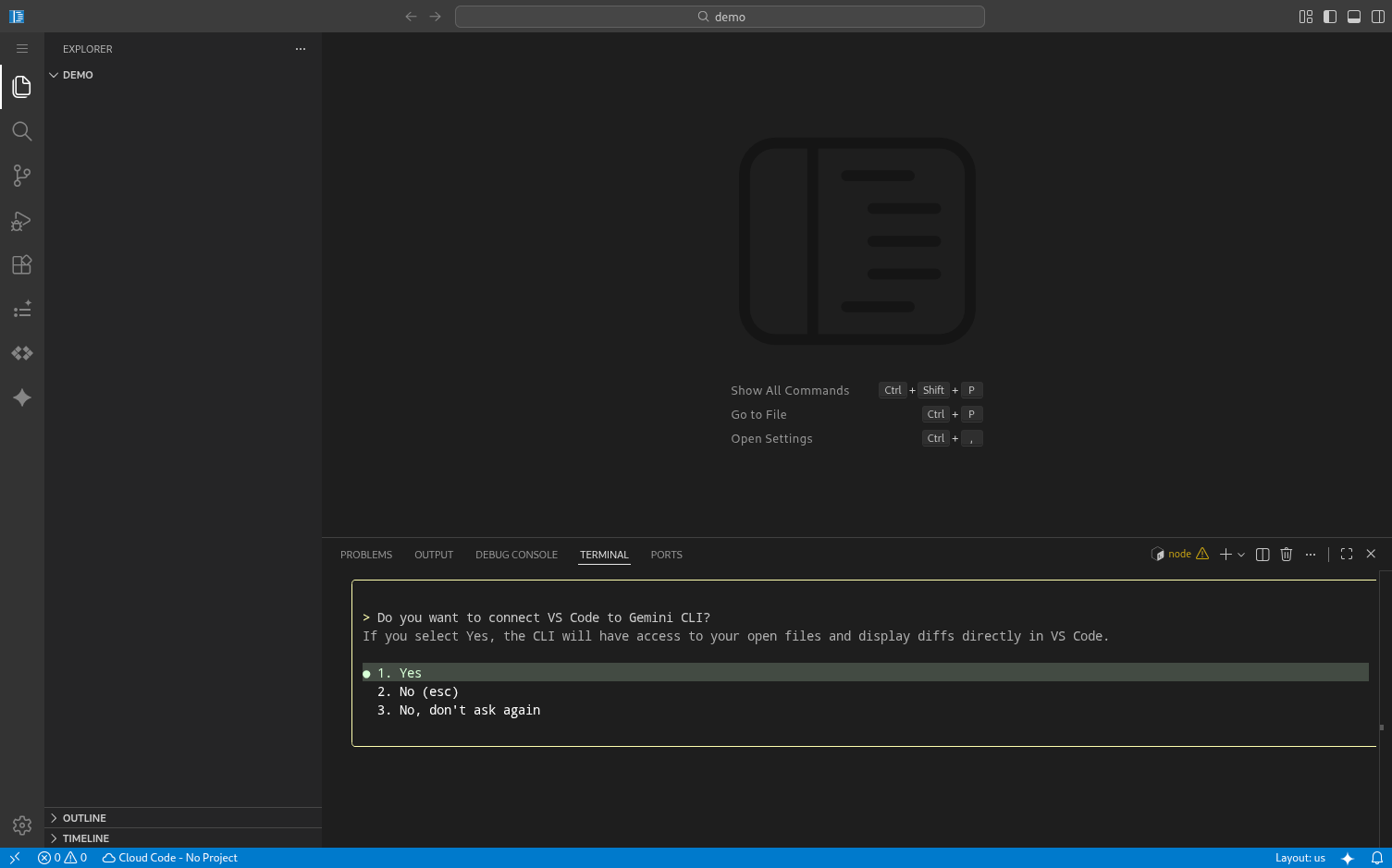
Gemini CLI を使用する
起動したら、自然言語を使用して Gemini CLI を操作できます。次に例を示します。
Explain the architecture of this codebaseWrite a unit test for the function in main.pyRefactor the current file to use async/await
差分を操作する
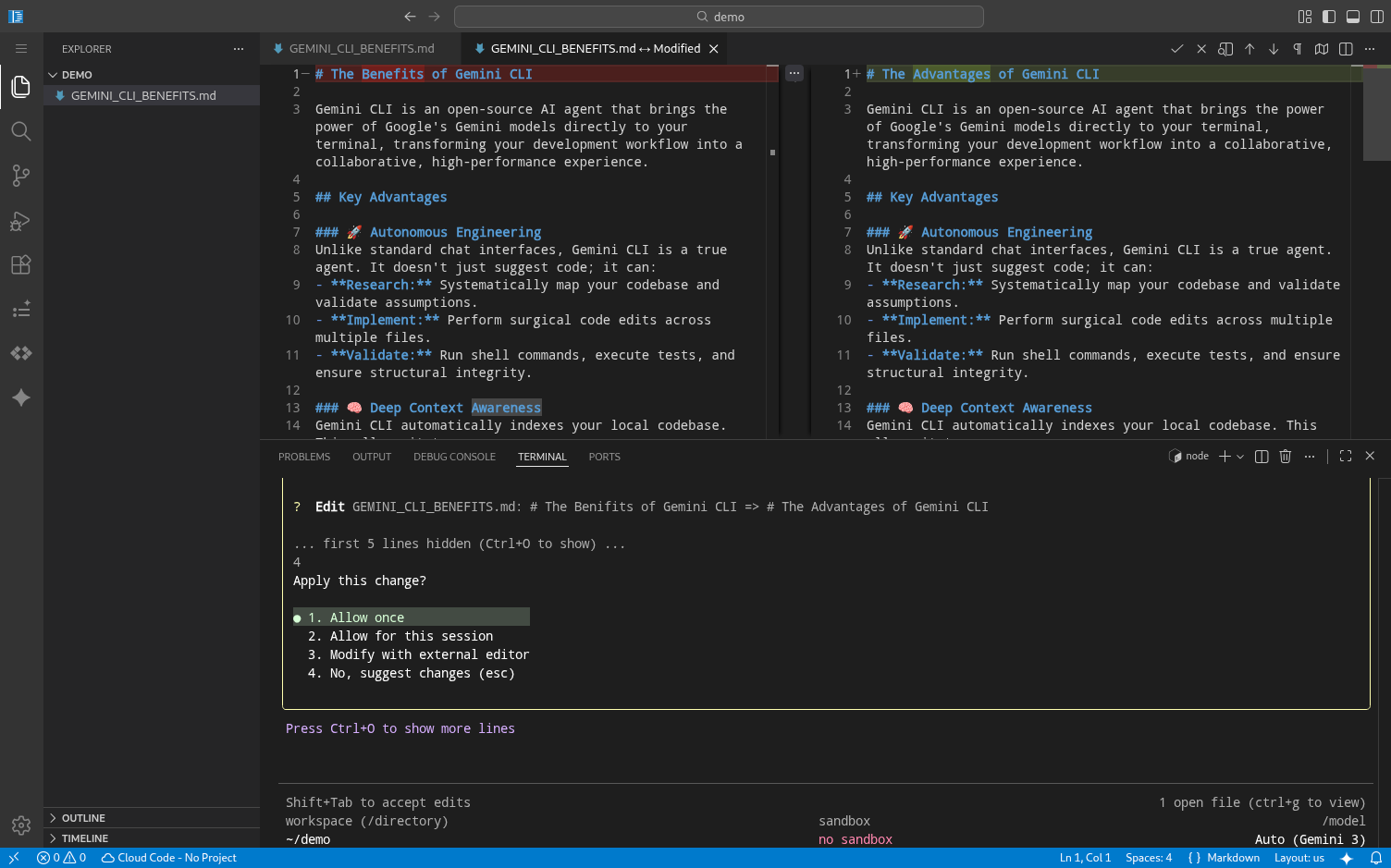
Gemini CLI がコードの変更を提案すると、エディタ内で差分ビューを直接開くことができます。これにより、変更を承認する前に確認できます。
変更候補を承認するには:
- 差分エディタのタイトルバーにある アイコンをクリックします。
- コマンドパレットを開き(Cmd+Shift+PまたはCtrl+Shift+P)、Gemini CLI: Accept Diffを実行します。
- プロンプトが表示されたら、ターミナルで
yesと入力します。
変更を拒否するには:
- 差分エディタのタイトルバーにある アイコンをクリックします。
- 差分エディタのタブを閉じます。
- プロンプトが表示されたら、ターミナルで
noと入力します。
トラブルシューティング
IDE 統合で問題が発生した場合は、Gemini CLI 内で次のコマンドを実行して接続ステータスを確認できます。
/ide status
次のステップ
- Google Cloud で Gemini CLI を使用する方法を確認する。
- IDE 統合のドキュメントを確認する。