


Gemini CLI 是一個開源 AI 代理,可將 Gemini 帶到您的終端。所有雲端工作站的工作站鏡像都包含 Gemini CLI,而雲端工作站的基礎編輯器則包含 Gemini CLI Companion 擴充。
透過造訪您的工作區,Gemini CLI 提供諸如編輯器內差異比較等功能,以便提供程式碼建議。
事前準備
在使用 Gemini CLI 之前,請確保您已具備以下條件:
- 由您或團隊成員建立的 工作站配置。
- 一台正在運作的工作站。有關說明,請參閱建立並啟動您的工作站。
開始人工智慧代理輔助編碼
若要開始使用 Gemini CLI 進行 AI 代理輔助編碼,請依照下列步驟操作:
- 在工作站的基礎編輯器中,使用下列方法之一開啟資料夾或工作區:
- 在資源管理器視圖中點選 開啟資料夾。
- 選擇 選單 > 文件 > 打開資料夾。
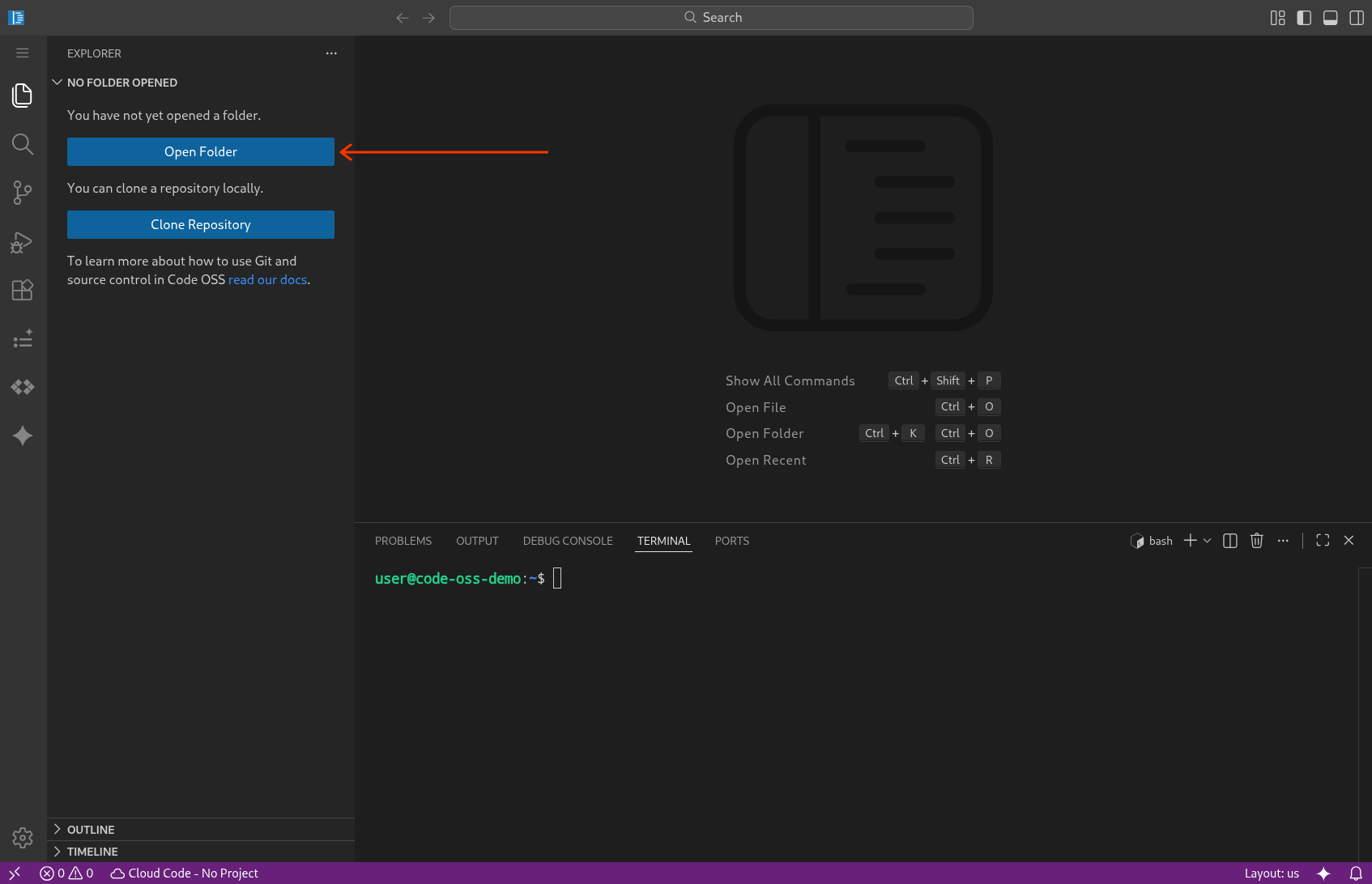
打開集成終端。請使用下列其中一種方法:
- 在 macOS 上按下 Control+
</kbd> (or <kbd>Command+)。 - 選擇終端 > 新航廈。
- 在 macOS 上按下 Control+
在終端機中執行以下命令啟動 Gemini CLI:
gemini首次執行 Gemini CLI 時,請依照指示使用您的 Google 帳號登入。
如果提示連接到 Gemini CLI Companion 擴展,請回覆
yes。這樣就實現了命令列介面和編輯器工作區之間的連接。

使用 Gemini CLI
啟動後,您可以使用自然語言與 Gemini CLI 進行互動。 例如:
Explain the architecture of this codebaseWrite a unit test for the function in main.pyRefactor the current file to use async/await
處理差異
當 Gemini CLI 建議修改程式碼時,它可以直接在編輯器中開啟差異視圖。這樣您就可以在接受更改之前對其進行審核。
接受建議的更改:
- 點選差異編輯器標題列中的 圖示。
- 開啟指令面板(Cmd+Shift+P 或 Ctrl+Shift+P),然後執行 Gemini CLI: Accept Diff。
- 當終端機提示時,請回覆
yes。
拒絕變更:
- 點選差異編輯器標題列中的 圖示。
- 關閉差異編輯器標籤頁。
- 當終端機提示時,請回覆
no。

疑難排解
如果遇到 IDE 整合問題,可以透過在 Gemini CLI 中執行以下命令來檢查連線狀態:
/ide status
後續步驟
- 瞭解更多如何使用Google Cloud 上的 Gemini CLI 。
- 瀏覽 IDE 整合文件。