스프레드시트에 알려진 정보가 있는 경우
VLOOKUP을 사용하여 행별로 관련 정보를 검색할 수 있습니다. 예를 들어 오렌지를 사고 싶은 경우 VLOOKUP을 사용하여 오렌지의 가격을 검색할 수 있습니다.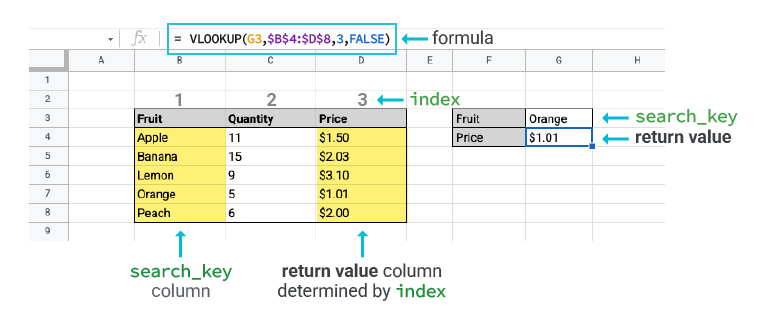
열 방향 검색입니다. 검색 열에 일치하는 항목이 발견된 위치에서 데이터열에 있는 값을 반환합니다.
사용 예
VLOOKUP("사과",[표_이름]!과일,[표_이름]!가격)
문법
VLOOKUP(검색_키, 범위, 색인, 정렬됨)
검색_키: 검색 열에서 검색할 값입니다.검색_열: 검색을 실행할 데이터 열입니다.결과_열: 검색 결과로 고려할 데이터 열입니다.정렬됨: [선택사항]검색_키와 일치하는 항목을 찾는 방법입니다.FALSE: 정확한 일치인 경우에 권장됩니다.TRUE: 대략적인 일치의 경우정렬됨이 지정되지 않으면 기본값입니다.
도움말: 대략적인 일치를 사용하기 전에 검색 키를 오름차순으로 정렬하세요. 그렇지 않으면 잘못된 반환 값이 표시될 수 있습니다. 잘못된 반환 값이 발생하는 이유 알아보기
문법
=VLOOKUP(검색_키, 범위, 색인, [정렬됨])
입력
검색_키: 범위의 첫 번째 열에서 검색할 값입니다.범위: 검색을 실행할 범위의 상위 및 하위 값입니다.색인: 범위의 반환 값이 있는 열의 색인입니다. 색인은 양의 정수여야 합니다.정렬됨: 선택사항인 입력입니다. 다음 옵션 중 하나를 선택합니다.FALSE= 정확한 일치로, 이 값을 사용하는 것이 좋습니다.TRUE= 대략적인 일치로,정렬됨이 지정되지 않은 경우 기본값입니다.
중요: 대략적인 일치를 사용하기 전에 검색 키를 오름차순으로 정렬하세요. 그렇지 않으면 잘못된 반환 값이 표시될 수 있습니다. 잘못된 반환 값이 발생하는 이유 알아보기
반환 값
선택한
기술 세부정보:
범위의 첫 번째 일치 값입니다.예:
=VLOOKUP(G9, B4:D8, 3, FALSE)
=VLOOKUP("사과", B4:D8, 3, TRUE)
| 입력 | 설명 |
검색_키 |
범위의 첫 번째 열에서 검색하는 값입니다. 오류가 아닌 값이 예상되는 경우 검색 키가 범위의 첫 번째 열에 있어야 합니다. 셀 참조도 지원됩니다.간단한 확인 방법:
검색_키가 B3에 있다면 범위는 B열로 시작해야 합니다. |
범위 |
범위는 다음과 같습니다.
오류가 아닌 값을 반환하려면 검색 키가
범위의 첫 번째 열에 있어야 합니다.간단한 확인 방법:
검색_키가 B3에 있다면 범위는 B열로 시작해야 합니다. |
색인 |
'열 번호'라고도 합니다. 반환 값을 포함하는
범위 내 열의 색인입니다.
범위를 설정한 후
VLOOKUP은 색인이 1인 경우 검색 키 열 또는 더 오른쪽에 있는 열만 확인합니다.도움말:
VLOOKUP을 사용할 때 범위의 열이 왼쪽에서 오른쪽으로 번호가 매겨져 있으며 1로 시작된다고 가정해 보겠습니다. |
정렬됨 |
이는 선택사항 입력입니다. 사용 가능한 두 가지 옵션은
TRUE 및 FALSE입니다.
다음과 같은 조치를 취할 것을 적극 권장합니다.
|
| 결과 | 설명 |
| 반환 값 |
입력한 값을 기준으로
VLOOKUP에서 반환하는 값입니다. 각 VLOOKUP 함수에는 반환 값이 하나만 있습니다.
#N/A 또는 #VALUE!와 같은 오류나 예상 값이 반환되면 문제 해결을 시작하세요. #N/A를 다른 값으로 대체하려면 VLOOKUP()에서 IFNA()를 사용하는 방법을 자세히 알아보세요.
|
기본 VLOOKUP의 예:
다른 검색 키에서의 VLOOKUP
VLOOKUP을 사용하여 오렌지와 사과의 가격을 확인하세요.
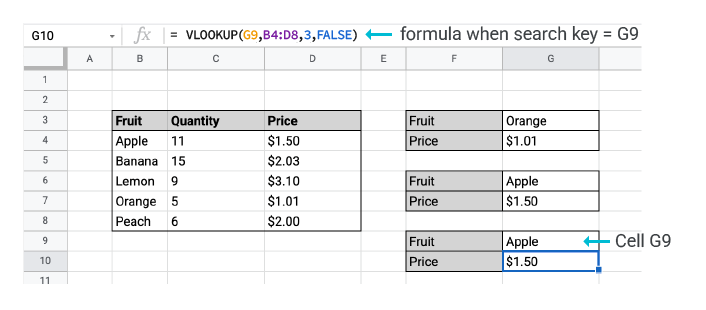
VLOOKUP을 사용하면 '사과', '오렌지'와 같은 다양한 검색 키를 사용할 수 있습니다.
오류가 아닌 값을 반환하려면 검색 키가
범위의 첫 번째 열에 있어야 합니다. 검색 키 값을 채우지 않으려는 경우 셀 참조(예: 'G9')를 사용할 수도 있습니다.검색_키는 '오렌지'입니다. |
=VLOOKUP("오렌지", B4:D8, 3, FALSE)
반환 값 = $1.01
|
검색_키는 '사과'입니다. |
=VLOOKUP("사과", B4:D8, 3, FALSE)
반환 값 = $1.50
|
G9에서 '사과'의 셀 참조를 사용하는 검색_키 |
=VLOOKUP(G9, B4:D8, 3, FALSE)
반환 값 = $1.50
|
다양한 열 색인에서의 VLOOKUP
VLOOKUP을 사용하여 두 번째 색인 열에서 오렌지의 양을 찾습니다.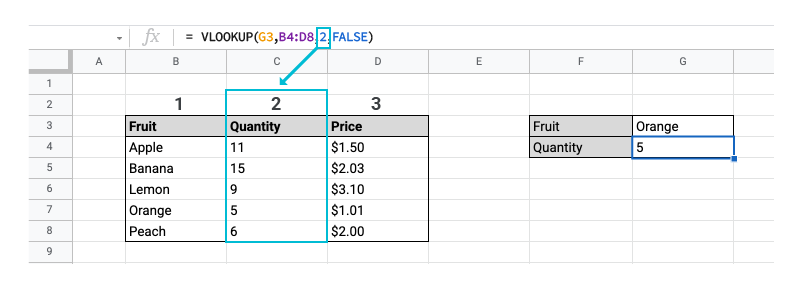
VLOOKUP을 사용할 때 범위의 열이 왼쪽에서 오른쪽으로 번호가 매겨져 있으며 1부터 시작된다고 가정해 보겠습니다. 대상 정보를 찾으려면 열 색인을 지정해야 합니다. 예를 들어 수량의 경우 2열을 입력합니다.
색인 = 2범위의 두 번째 열인 오렌지의 수를 찾습니다. |
=VLOOKUP(G3, B4:D8, 2, FALSE)
반환 값 = 5
|
VLOOKUP 정확한 일치 또는 대략적인 일치
VLOOKUP정확한 일치를 사용하여 정확한 ID를 찾습니다.VLOOKUP대략적인 일치를 사용하여 대략적인 ID를 찾습니다.
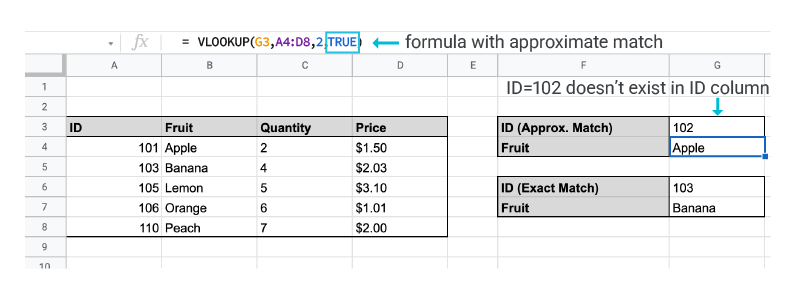
정확한 일치는 아니더라도 가장 근접한 일치를 검색할 때는 대략적인 일치 또는
정렬됨 = TRUE를 사용합니다.표에 없는 ID = 102를 검색하려는 경우 대략적인 일치는 한 단계 뒤로 돌아가 ID = 101을 결과로 제공합니다. 이는 검색 키 열에서 101이 102와 가장 가까우며 102보다 작은 값이기 때문입니다.
대략적인 일치는 검색 키보다 큰 값을 찾을 때까지 검색 키 열을 검색합니다. 그런 다음 더 큰 값 앞에 있는 행에서 중지하고 해당 행의 반환 값 열의 값을 반환합니다. 즉, 검색 키 열이 오름차순으로 정렬되지 않으면 잘못된 반환 값이 표시될 가능성이 큽니다.
중요: 대략적인 일치를 사용하기 전에 올바른 값이 반환되도록 검색 키를 오름차순으로 정렬하세요. 그렇게 하지 않으면 예기치 않은 값이 반환될 수 있습니다.
정렬됨 = FALSE와 같이 정확한 일치를 검색할 때는 정확한 일치가 반환됩니다. 예를 들어 ID = 103의 과일 이름은 'Banana'입니다. 정확한 일치가 없는 경우 #N/A 오류가 발생합니다. 더 예측 가능한 동작이므로 정확한 일치를 사용하는 것이 좋습니다.| 정확한 일치 |
=VLOOKUP(G6, A4:D8, 2, FALSE)
반환 값 = "사과"
|
| 대략적인 일치 |
=VLOOKUP(G3, A4:D8, 2, TRUE)
또는
=VLOOKUP(G3, A4:D8, 2)
반환 값 = "Banana"
|
일반적인 VLOOKUP 응용
VLOOKUP의 오류 값 바꾸기
검색 키가 존재하지 않는 경우
VLOOKUP에서 반환하는 오류 값을 대체할 수 있습니다. 이 경우 #N/A가 표시되지 않길 원한다면 IFNA() 함수를 사용해 #N/A를 대체할 수 있습니다. IFNA()에 대해 자세히 알아보기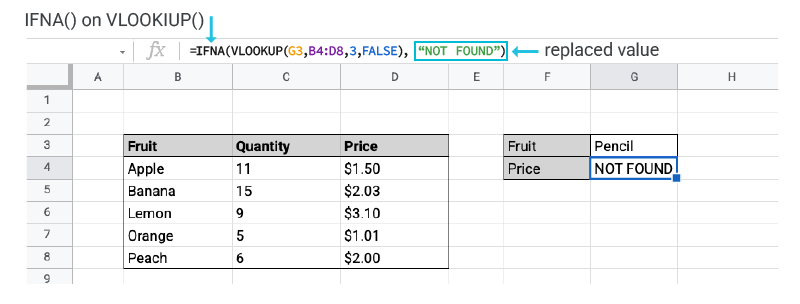
|
원래 'Fruit' 열에 'Pencil'이라는 검색 키가 없으므로
VLOOKUP은 #N/A 값을 반환합니다.IFNA()는 #N/A 오류를 함수에 지정된 두 번째 입력으로 바꿉니다. 이 경우에는 'NOT FOUND'입니다. |
=IFNA(VLOOKUP(G3, B4:D8, 3, FALSE),"NOT FOUND")
반환 값 = “NOT FOUND”
|
도움말: #REF!와 같은 다른 오류를 대체하려면 IFERROR()에 관해 자세히 알아보세요.
여러 기준이 있는 VLOOKUP
VLOOKUP은 여러 기준에 직접 적용할 수 없습니다. 대신 새로운 도우미 열을 만들어 여러 기준에 VLOOKUP을 직접 적용하여 기존의 여러 열을 결합할 수 있습니다.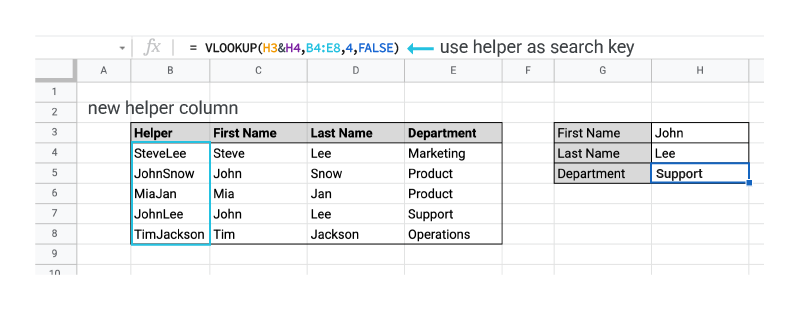
| 1. '&'를 사용하여 이름과 성을 결합하는 경우 도우미 열을 만들 수 있습니다. | =C4&D4이고 B4에서 B8까지 아래로 드래그하면 도우미 열이 표시됩니다. |
| 2. 셀 참조 B7, JohnLee를 검색 키로 사용합니다. |
=VLOOKUP(B7, B4:E8, 4, FALSE)
반환 값 = "Support"
|
와일드 카드 또는 부분 일치가 있는 VLOOKUP
VLOOKUP에서는 와일드 카드나 부분 일치도 사용할 수 있습니다. 다음 와일드 카드 문자를 사용할 수 있습니다.- 물음표('?')는 단일 문자와 일치합니다.
- 별표('*')는 모든 문자 시퀀스와 일치합니다.
VLOOKUP에 와일드 카드를 사용하려면 정확한 일치("정렬됨 = FALSE")를 사용해야 합니다.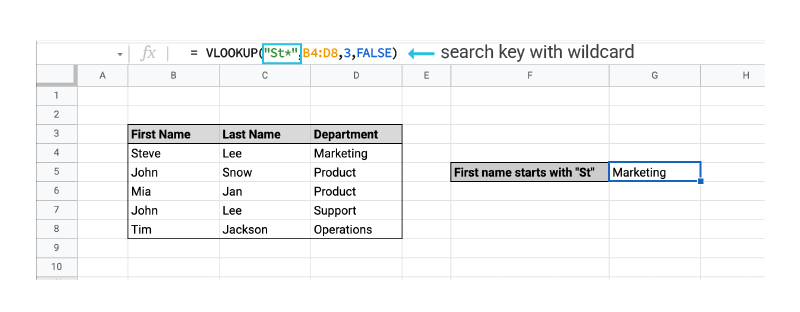
| 'St*'는 'Steve', 'St1', 'Stock', 'Steeeeeeve'와 같이 문자 수와 관계없이 'St'로 시작하는 모든 항목을 찾는 데 사용됩니다. |
=VLOOKUP("St*", B4:D8, 3, FALSE)
반환 값 = "Marketing"
|
오류 해결 및 권장사항:
잘못된 반환 값-
예상치 못한 값 반환:
정렬됨을TRUE로 설정했지만 범위의 첫 번째 열이 숫자 또는 알파벳 기준 오름차순으로 정렬되지 않은 경우 정렬됨을FALSE로 변경합니다. - VLOOKUP에서 첫 번째 일치 결과 제공:
VLOOKUP은 첫 번째 일치 항목만 반환합니다. 일치하는 검색 키가 여러 개인 경우 값은 반환되지만 예상 값이 아닐 수 있습니다. - 정리되지 않은 데이터: 앞이나 뒤에 공백이 포함된 값은 유사해 보일 수 있지만
VLOOKUP에서는 다르게 취급됩니다. 예를 들어 아래 항목은VLOOKUP에서 다른 것으로 인식됩니다.- " 사과"
- "사과 "
- "사과"
예상한 결과를 얻으려면
VLOOKUP을 사용하기 전에 공백을 삭제해야 합니다.자세히 알아보려면 권장사항 섹션을 확인하세요.
- 대략적인 일치 또는
정렬됨=TRUE가 사용되고VLOOKUP의 검색 키가 첫 번째 열의 최솟값보다 작은 경우VLOOKUP은 #N/A를 반환합니다. - 정확한 일치 또는
정렬됨=FALSE인 경우VLOOKUP의 검색 키와 정확히 일치하는 항목은 첫 번째 열에서 찾을 수 없습니다. 첫 번째 열에서 검색 키를 찾을 수 없을 때 #N/A가 표시되지 않도록 하려면 IFNA() 함수를 사용하면 됩니다.
범위의 최대 열 수보다 큰 범위를 실수로 지정할 수 있습니다. 이를 방지하려면 다음을 확인하세요.- 전체 표가 아닌 선택한
범위의 열을 셉니다. - 이때 0이 아닌 1부터 세세요.
#VALUE! 오류가 표시되었다면 다음과 같은 문제가 있을 수 있습니다.
색인의 텍스트 또는 열 이름을 잘못 입력했습니다.색인에 1보다 작은 숫자를 입력했습니다.색인은 1 이상이어야 하며범위의 최대 열 수보다 작아야 합니다.VLOOKUP은색인= 1인 경우 또는 검색 키 열에서만 검색하거나 더 오른쪽에 있는 열만 검색할 수 있습니다.
중요: 색인은 숫자만 허용합니다.
검색_키가 텍스트 데이터인 경우 검색 키에 따옴표가 누락되었을 수 있습니다.
| 할 일 | 이유 |
범위에 절대 참조 사용 |
다음을 사용해야 합니다.
다음은 사용해서는 안 됩니다.
복사 또는 아래로 드래그 시
범위의 예기치 않은 변경을 방지합니다. |
대략적인 일치(예: 정렬됨 = TRUE)를 사용할 때 첫 번째 열을 오름차순으로 정렬합니다. |
대략적인 일치를 사용하거나 정렬됨 = TRUE인 경우 첫 번째 열을 오름차순으로 정렬해야 합니다. 그렇지 않으면 잘못된 반환 값이 표시될 가능성이 큽니다. 정렬 방법 자세히 알아보기 |
VLOOKUP을 사용하기 전에 데이터를 정리합니다. |
VLOOKUP을 사용하기 전에 데이터를 정리해야 합니다. 정리되지 않은 데이터로 인해 VLOOKUP에서 예측할 수 없는 값을 반환할 수 있습니다. 정리되지 않은 데이터의 일반적인 함정은 다음과 같습니다.
앞뒤 여백을 없애려면 데이터
 데이터 정리 공백 제거를 사용하세요. 데이터 정리 공백 제거를 사용하세요. |
| 숫자나 날짜 값을 텍스트로 저장하지 않습니다. |
검색 키 열과 같이
VLOOKUP 범위의 첫 번째 열에 있는 날짜 또는 숫자 값이 텍스트 값으로 저장되지 않았는지 확인합니다. 예기치 않은 반환 값이 표시될 수 있습니다.
|
이 페이지에는 AI 기술을 사용하여 번역된 콘텐츠가 포함되어 있을 수 있으며, AI 번역에는 오류가 있을 수도 있습니다.