Artikel ini menjelaskan cara Google Ad Manager otomatis menampilkan ikon badge iklan "AdChoices" atau "Iklan oleh Google" pada iklan tertentu yang ditayangkan untuk memberikan transparansi dan kontrol kepada pengguna atas pengalaman iklan mereka. Dokumen ini juga menguraikan setelan materi iklan dan setelan jaringan yang dapat digunakan penayang untuk mengelola visibilitas ikon, beserta persyaratan penerapan khusus yang diperlukan untuk mendukung badge di berbagai format iklan.
Di halaman ini:
- AdChoices untuk Reservasi
- Tindakan yang harus dilakukan penayang untuk mendukung badge
- Render ikon AdChoices untuk format iklan native kustom
- Tentang ikon AdChoices dan permintaan tanpa tag atau WAP
Ringkasan
Iklan tertentu yang ditayangkan melalui Google Ad Manager menampilkan ikon badge iklan "AdChoices" atau "Iklan oleh Google" untuk memberikan informasi dan pilihan yang jelas kepada pengguna tentang iklan yang mereka lihat. Jika diperlukan, opsi penonaktifan ikon badge iklan untuk iklan dari Permintaan Google dapat disembunyikan.
"AdChoices" adalah ikon standar industri. Saat pengguna mengklik ikon tersebut, mereka akan diarahkan ke halaman "Tentang iklan ini" di Google. Halaman "Tentang iklan ini" berisi link ke kontrol personalisasi iklan dan metode bagi pengguna untuk melaporkan konten yang melanggar kebijakan atau ilegal. Halaman ini juga mungkin berisi informasi tentang pengiklan dan alasan iklan ditampilkan kepada pengguna.
Untuk iklan Display dan teks, ikon berukuran 19 x 15 piksel saat diciutkan dan 76 x 15 piksel saat diluaskan
. Ikon akan muncul di pojok kanan atas iklan Display, atau di pojok kanan bawah iklan teks.
Untuk iklan video, ikon berukuran 30 x 30 atau 18 x 18 piksel, bergantung pada pemutarnya. Ikon akan muncul di pojok kanan bawah iklan video.
Contoh badge iklan AdChoices
Badge iklan AdChoices di iklan Display Gambar ini menampilkan ikon AdChoices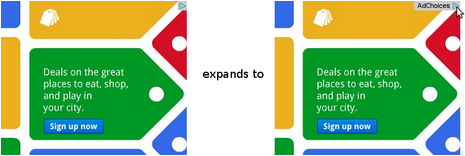


AdChoices untuk Reservasi
Penayang dapat mengontrol pemunculan badge AdChoices oleh Google per materi iklan untuk materi iklan yang dikelola penayang. Untuk materi iklan dengan badge aktif, penayang dapat mengontrol pemunculan badge ini di tingkat jaringan hanya untuk pengguna di EEA atau untuk pengguna di seluruh dunia.
Kontrol materi iklan
Jika diaktifkan, badge akan ditampilkan di materi iklan. Jika dinonaktifkan, badge tidak ditampilkan di materi iklan.
- Login ke Google Ad Manager.
- Buka Penayangan, lalu Materi iklan.
- Klik nama materi iklan.
- Di "Setelan Lanjutan", pilih Tampilkan badge iklan di materi iklan ini.
Setelan jaringan
Pilih apakah badge ditampilkan di EEA atau untuk pengguna di seluruh dunia di setelan jaringan. Badge tidak berlaku untuk materi iklan apa pun yang ditayangkan melalui kampanye sponsor 100% melalui Ad Manager, kecuali jika pengguna berada di EEA.
- Login ke Google Ad Manager.
- Buka Admin, lalu Setelan global.
- Di bagian "Setelan jaringan", scroll ke bawah ke "Setelan preferensi iklan".
- Di bagian "Kontrol global badge iklan", pilih salah satu opsi:
- Tampilkan badge iklan hanya di EEA atau
- Tampilkan badge iklan di seluruh dunia
Tindakan yang harus dilakukan penayang untuk mendukung badge
Jika Anda menggunakan penerapan unit iklan iframe Google, Anda tidak perlu melakukan tindakan apa pun.
Untuk video, jika IMA SDK tidak digunakan, pemutar video harus mendukung rendering Icon dan IconClickFallbackImage VAST, serta memicu IconClickThrough di platform yang dapat mendukung klik-tayang (seluler, desktop). Dukungan ini harus ditunjukkan pada permintaan menggunakan parameter wta.
Merender ikon AdChoices untuk format iklan native kustom
Saat menerapkan iklan native kustom dalam aplikasi, Anda bertanggung jawab untuk merender ikon AdChoices. Anda harus mengambil langkah-langkah untuk merender dan menyetel pemroses klik untuk ikon AdChoices saat merender aset iklan utama. Dukungan ini harus ditunjukkan pada permintaan menggunakan parameter wta.

Tentang ikon AdChoices dan permintaan tanpa tag atau WAP
Badge iklan tidak didukung untuk materi iklan yang ditayangkan pada permintaan tanpa tag atau iklan seluler Wireless Application Protocol (WAP). Iklan Anda harus mematuhi persyaratan peraturan yang berlaku untuk iklan yang ditayangkan di Wilayah Ekonomi Eropa (EEA). Hal ini mencakup mekanisme bagi pengguna untuk melaporkan konten ilegal. Penayang harus memberitahukan laporan konten ilegal apa pun kepada Google menggunakan formulir yang sesuai.