Z tego artykułu dowiesz się, jak Google Ad Manager automatycznie wyświetla ikony oznaczenia niektórych wyświetlanych reklam jako „Informacja” lub „Reklamy Google”, aby zapewnić użytkownikom przejrzystość i kontrolę nad reklamami, jakie widzą. Omówiliśmy w nim też ustawienia kreacji i sieci, których wydawcy mogą używać do zarządzania widocznością ikon, oraz konkretne wymagania dotyczące implementacji, które należy spełnić w celu obsługi oznaczeń różnych formatów reklam.
Na tej stronie:
- Informacja a rezerwacje
- Co muszą zrobić wydawcy, aby obsługiwać oznaczenia
- Renderowanie ikony Informacja w przypadku niestandardowych formatów reklam natywnych
- Ikona Informacja a żądania bez tagów lub żądania WAP
Omówienie
Niektóre reklamy wyświetlane za pomocą Google Ad Managera zawierają ikony oznaczenia reklam – „Informacja” lub „Reklamy Google” – które umożliwiają użytkownikom wybór preferencji i dostarczają im informacji o oglądanych reklamach. Gdy jest to wymagane, ikon oznaczenia reklam nie można wyłączyć w reklamach ze źródeł ofert reklamowych Google.
Ikona „Informacja” jest standardem branżowym. Gdy użytkownik ją kliknie, przejdzie na stronę „O tej reklamie” w Google. Strona „O tej reklamie” zawiera linki do ustawień personalizacji reklam i metod zgłaszania przez użytkowników treści niezgodnych z prawem lub naruszających zasady. Może też zawierać informacje o reklamodawcy oraz o tym, dlaczego dana reklama została wyświetlona użytkownikowi.
W przypadku reklam displayowych i tekstowych wymiary zwiniętej ikony to 19 x 15 pikseli, a po rozwinięciu ikona
ma 76 x 15 pikseli. Pojawia się ona albo w prawym górnym rogu reklam displayowych, albo w prawym dolnym rogu reklam tekstowych.
W przypadku reklam wideo ikona ma wymiary 30 x 30 lub 18 x 18 pikseli (w zależności od odtwarzacza) i jest widoczna w prawym dolnym rogu reklamy.
Przykłady oznaczeń reklam jako Informacja
Oznaczenia reklam displayowych jako Informacja Na poniższej ilustracji widać ikonę Informacja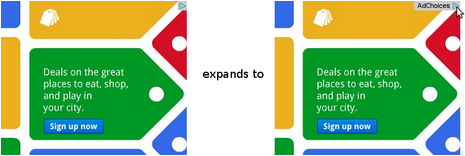


Informacja a rezerwacje
Wydawcy mogą w przypadku każdej zarządzanej przez siebie kreacji określić, czy Google ma wyświetlać oznaczenie reklamy Informacja. W odniesieniu do kreacji z włączonym oznaczaniem wydawcy mogą określić na poziomie sieci, czy oznaczenia mają się wyświetlać tylko użytkownikom z Europejskiego Obszaru Gospodarczego czy też użytkownikom na całym świecie.
Zarządzanie kreacją
Gdy to ustawienie jest włączone, oznaczenia są wyświetlane w kreacji. Gdy jest wyłączone, oznaczenia nie są w niej wyświetlane.
- Zaloguj się w usłudze Google Ad Manager.
- Kliknij kolejno Wyświetlanie i Kreacje.
- Kliknij nazwę kreacji.
- W sekcji „Ustawienia zaawansowane” wybierz Wyświetlaj oznaczenia reklam w tej kreacji.
Ustawienia sieci
W ustawieniach sieci wybierz, czy oznaczenia mają się wyświetlać tylko użytkownikom w Europejskim Obszarze Gospodarczym czy też na całym świecie. Oznaczanie nie jest stosowane w żadnych kreacjach wyświetlanych przez Ad Managera w ramach kampanii sponsorowanych z celem wynoszącym 100%, chyba że użytkownik znajduje się w Europejskim Obszarze Gospodarczym.
- Zaloguj się w usłudze Google Ad Manager.
- Kliknij kolejno Administracja i Ustawienia globalne.
- W sekcji „Ustawienia sieci” przewiń w dół do pozycji „Ustawienia preferencji dotyczących reklam”.
- W sekcji „Ustawienie oznaczania reklam we wszystkich lokalizacjach” wybierz jedną z tych opcji:
- Wyświetlaj oznaczenia reklam tylko w Europejskim Obszarze Gospodarczym
- Wyświetlaj oznaczenia reklam na całym świecie
Co muszą zrobić wydawcy, aby obsługiwać oznaczenia
Jeśli korzystasz z implementacji jednostki reklamowej iframe Google, nie musisz nic robić.
W przypadku reklam wideo, jeśli nie używasz pakietu IMA SDK, odtwarzacze muszą obsługiwać renderowanie parametru Icon VAST i IconClickFallbackImage oraz powodować wyświetlanie IconClickThrough na platformach, gdzie klikalność może być obsługiwana (na urządzeniach mobilnych i komputerach). Tę informację należy podać w żądaniu za pomocą parametru wta.
Renderowanie ikony Informacja w przypadku niestandardowych formatów reklam natywnych
Implementując niestandardowe reklamy natywne w aplikacji, odpowiadasz za renderowanie ikony Informacja. Pamiętaj, aby zadbać o renderowanie i ustawienie detektora kliknięć tej ikony podczas renderowania głównych komponentów reklamy. Tę informację należy podać w żądaniu za pomocą parametru wta.
 |
Dowiedz się, jak renderować ikonę Informacja na Androidzie i w iOS. |
Ikona Informacja a żądania bez tagów lub żądania WAP
Oznaczenia reklam nie są obsługiwane w przypadku kreacji wyświetlanych w odpowiedzi na żądania bez tagów i reklam mobilnych w ramach protokołu Wireless Application Protocol (WAP). Reklama musi być zgodna z obowiązującymi wymaganiami prawnymi dotyczącymi reklam wyświetlanych w Europejskim Obszarze Gospodarczym. Obejmuje to mechanizm umożliwiający użytkownikom zgłaszanie treści niezgodnych z prawem. Wydawcy muszą powiadamiać Google o wszelkich zgłoszeniach treści niezgodnych z prawem, korzystając z odpowiedniego formularza.