Este artigo descreve como o Google Ad Manager apresenta automaticamente ícones de emblemas de anúncios "AdChoices" ou "Anúncios Google" em determinados anúncios publicados para oferecer aos utilizadores transparência e controlos sobre a respetiva experiência de publicidade. Também descreve as definições de criativos e de rede que os publicadores podem usar para gerir a visibilidade dos ícones, juntamente com os requisitos de implementação específicos necessários para a compatibilidade com os emblemas em diferentes formatos de anúncios.
Nesta página:
- AdChoices para reservas
- O que os publicadores têm de fazer para permitir emblemas
- Renderize o ícone do AdChoices para formatos de anúncios nativos personalizados
- Acerca do ícone do AdChoices e dos pedidos sem etiqueta ou WAP
Vista geral
Determinados anúncios publicados através do Google Ad Manager mostram ícones de emblemas de anúncios para "AdChoices" ou "Anúncios Google" de forma a disponibilizar uma escolha clara e informações aos utilizadores acerca dos anúncios que veem. Sempre que for necessário, não é possível desativar os ícones de emblemas de anúncios para anúncios da procura Google.
O ícone "AdChoices" é uma norma da indústria. Quando os utilizadores clicam no ícone, acedem à página "Sobre este anúncio" da Google. A página "Sobre este anúncio" contém links para controlos de personalização de anúncios e métodos para os utilizadores denunciarem conteúdo ilegal ou em violação de política. Além disso, esta página pode conter informações sobre o anunciante e informações sobre o motivo pelo qual o anúncio é apresentado ao utilizador.
Para anúncios de display e de texto, o ícone tem 19 x 15 píxeis na versão reduzida e 76 x 15 píxeis quando expandido para
. Aparece no canto superior direito dos anúncios de display ou no canto inferior direito dos anúncios de texto.
Para anúncios de vídeo, o ícone tem 30 x 30 ou 18 x 18 píxeis, consoante o leitor. O ícone aparece no canto inferior direito dos anúncios de vídeo.
Exemplos de emblemas de anúncios AdChoices
Emblema de anúncios AdChoices em anúncios de display Esta imagem mostra o ícone do AdChoices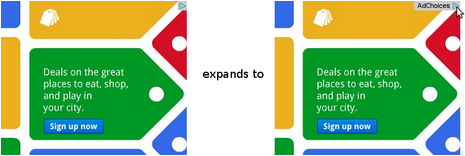


AdChoices para reservas
Os publicadores podem determinar para cada criativo se a Google apresenta ou não o emblema do AdChoices para criativos geridos pelo publicador. No caso dos criativos com o emblema ativado, os publicadores têm controlo ao nível da rede sobre a apresentação deste emblema apenas para utilizadores no EEE ou para utilizadores em todo o mundo.
Controlo de criativos
Quando esta definição está ativada, o emblema é apresentado no criativo. Quando a definição está desativada, o emblema não é apresentado no criativo.
- Inicie sessão no Google Ad Manager.
- Navegue para Fornecimento e, de seguida, para Criativos.
- Clique no nome de um criativo.
- Em "Definições avançadas", selecione Mostrar emblema de anúncios neste criativo.
Definições de rede
Escolha se o emblema é apresentado no EEE ou para utilizadores em todo o mundo nas definições de rede. A atribuição de emblemas não se aplica a criativos publicados através de campanhas de patrocínio de 100% no Ad Manager, exceto se o utilizador estiver no EEE.
- Inicie sessão no Google Ad Manager.
- Navegue até Admin e, de seguida, Definições globais.
- Em "Definições de rede", desloque a página para baixo até "Definições de preferência de anúncio".
- Em "Controlo global de emblemas de anúncios", selecione uma opção:
- Mostrar emblema de anúncios apenas no EEE ou
- Mostrar emblema de anúncios em todo o mundo
O que os publicadores têm de fazer para permitir emblemas
Se usar a implementação de blocos de anúncios de iFrame da Google, não é necessária nenhuma ação.
No caso dos vídeos, quando o SDK IMA não é usado, os leitores de vídeo têm de ser compatíveis com a renderização de Icon e IconClickFallbackImage no VAST e acionar o IconClickThrough em plataformas onde possa haver compatibilidade com a taxa de cliques (dispositivos móveis e computadores). Esta compatibilidade deve ser indicada na solicitação através do parâmetro wta.
Renderize o ícone do AdChoices para formatos de anúncios nativos personalizados
Se implementar anúncios nativos personalizados na app, é responsável por renderizar o ícone do AdChoices. É importante que tome medidas para renderizar e definir o ouvinte de cliques para o ícone do AdChoices quando renderizar os recursos de anúncios principais. Esta compatibilidade deve ser indicada no pedido através do parâmetro wta.

Acerca do ícone do AdChoices e dos pedidos sem etiqueta ou WAP
Os emblemas de anúncios não são compatíveis com criativos publicados em Pedidos sem etiqueta ou anúncios para dispositivos móveis do protocolo WAP (Wireless Application Protocol). O seu anúncio tem de estar em conformidade com os requisitos regulamentares aplicáveis para anúncios publicados no Espaço Económico Europeu (EEE). Isto inclui um mecanismo para os utilizadores denunciarem conteúdo ilegal. Os publicadores têm de notificar a Google acerca de quaisquer denúncias de conteúdo ilegal através do formulário adequado.