Bài viết này mô tả cách Google Ad Manager tự động hiển thị các biểu tượng huy hiệu quảng cáo "Lựa chọn quảng cáo" hoặc "Quảng cáo do Google phân phát" trên một số quảng cáo được phân phát nhằm mang đến cho người dùng sự minh bạch và quyền kiểm soát đối với trải nghiệm quảng cáo của họ. Bài viết này cũng trình bày các chế độ cài đặt về mẫu quảng cáo và mạng mà nhà xuất bản có thể sử dụng để quản lý chế độ hiển thị biểu tượng, cùng với các yêu cầu triển khai cụ thể cần đáp ứng để hỗ trợ việc gắn huy hiệu trên nhiều định dạng quảng cáo.
Nội dung trên trang này:
- Biểu tượng Lựa chọn quảng cáo cho quảng cáo đặt trước
- Những việc nhà xuất bản cần làm để hỗ trợ việc gắn huy hiệu
- Hiển thị biểu tượng Lựa chọn quảng cáo đối với định dạng quảng cáo gốc tuỳ chỉnh
- Giới thiệu về biểu tượng Lựa chọn quảng cáo và các yêu cầu không dùng thẻ quảng cáo hoặc WAP
Tổng quan
Một số quảng cáo được phân phát thông qua Google Ad Manager sẽ hiển thị các biểu tượng huy hiệu quảng cáo "Lựa chọn quảng cáo" hoặc "Quảng cáo do Google phân phát" nhằm cung cấp cho người dùng thông tin và lựa chọn rõ ràng về những quảng cáo mà họ nhìn thấy. Trong những trường hợp bắt buộc, bạn không thể chọn từ chối sử dụng biểu tượng gắn huy hiệu cho quảng cáo đối với những quảng cáo bắt nguồn từ nguồn nhu cầu của Google.
"Lựa chọn quảng cáo" là một biểu tượng theo tiêu chuẩn ngành. Khi người dùng nhấp vào biểu tượng này, họ sẽ được chuyển đến trang "Thông tin về quảng cáo này" của Google. Trang "Thông tin về quảng cáo này" có chứa đường liên kết đến các chế độ kiểm soát tính năng cá nhân hoá quảng cáo và các phương thức để người dùng báo cáo nội dung bất hợp pháp hoặc nội dung vi phạm chính sách. Ngoài ra, trang này có thể chứa thông tin về nhà quảng cáo và thông tin về lý do người dùng nhìn thấy quảng cáo.
Đối với quảng cáo hiển thị và quảng cáo dạng văn bản, biểu tượng có kích thước 19x15 pixel khi thu gọn và 76x15 pixel khi mở rộng
. Biểu tượng này xuất hiện ở góc trên cùng bên phải của quảng cáo hiển thị, hoặc góc dưới cùng bên phải của quảng cáo dạng văn bản.
Đối với quảng cáo dạng video, biểu tượng này có kích thước 30x30 hoặc 18x18 pixel, tuỳ thuộc vào trình phát. Biểu tượng này xuất hiện ở góc dưới cùng bên phải của quảng cáo dạng video.
Ví dụ về việc gắn huy hiệu Lựa chọn quảng cáo
Huy hiệu Lựa chọn quảng cáo trong quảng cáo hiển thị Hình ảnh này minh hoạ biểu tượng Lựa chọn quảng cáo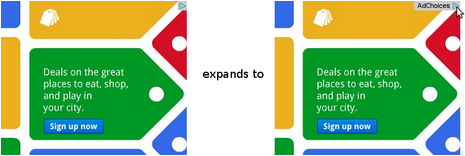


Biểu tượng Lựa chọn quảng cáo cho quảng cáo đặt trước
Nhà xuất bản có quyền kiểm soát đối với từng mẫu quảng cáo về việc Google có hiển thị huy hiệu Lựa chọn quảng cáo cho các mẫu quảng cáo do nhà xuất bản quản lý hay không. Đối với những mẫu quảng cáo đã bật huy hiệu, nhà xuất bản có quyền kiểm soát ở cấp độ mạng đối với việc liệu huy hiệu này chỉ hiển thị với người dùng ở Khu vực kinh tế châu Âu (EEA) hay với người dùng trên toàn thế giới.
Kiểm soát mẫu quảng cáo
Khi được bật, huy hiệu sẽ xuất hiện trên mẫu quảng cáo. Nếu bị tắt, huy hiệu sẽ không xuất hiện trên mẫu quảng cáo.
- Đăng nhập vào Google Ad Manager.
- Chuyển đến phần Phân phối, rồi đến Mẫu quảng cáo.
- Nhấp vào tên của một mẫu quảng cáo.
- Trong phần "Cài đặt nâng cao", hãy chọn Hiện huy hiệu quảng cáo trên mẫu quảng cáo này.
Cài đặt mạng
Trong phần cài đặt mạng, hãy chọn phạm vi hiển thị của huy hiệu: chỉ ở Khu vực kinh tế châu Âu (EEA) hoặc cho người dùng trên toàn thế giới. Việc gắn huy hiệu không áp dụng cho bất kỳ mẫu quảng cáo nào được phân phát thông qua chiến dịch tài trợ 100% trên Ad Manager, trừ phi người dùng ở EEA.
- Đăng nhập vào Google Ad Manager.
- Chuyển đến phần Quản trị rồi đến Cài đặt chung.
- Trong phần "Cài đặt mạng", hãy di chuyển xuống phần "Cài đặt lựa chọn ưu tiên về quảng cáo".
- Trong phần "Kiểm soát việc gắn huy hiệu quảng cáo trên toàn cầu", hãy chọn một lựa chọn:
- Chỉ hiện huy hiệu quảng cáo ở EEA hoặc
- Hiện huy hiệu quảng cáo trên toàn thế giới
Những việc nhà xuất bản cần làm để hỗ trợ việc gắn huy hiệu
Nếu đang sử dụng phương thức triển khai đơn vị quảng cáo iframe của Google thì bạn không cần làm gì cả.
Đối với video, khi không sử dụng IMA SDK, các trình phát video phải hỗ trợ khả năng hiển thị Icon và IconClickFallbackImage của VAST và kích hoạt IconClickThrough trên các nền tảng có thể hỗ trợ hành động nhấp chuột (thiết bị di động, máy tính). Sự hỗ trợ này phải được thể hiện trong yêu cầu bằng cách dùng tham số wta.
Hiển thị biểu tượng AdChoices đối với định dạng quảng cáo gốc tuỳ chỉnh
Khi triển khai quảng cáo gốc tuỳ chỉnh trong ứng dụng, bạn có trách nhiệm hiển thị biểu tượng AdChoices. Bạn cần thực hiện các bước để hiển thị và đặt trình nghe lượt nhấp cho biểu tượng AdChoices khi hiển thị các thành phần quảng cáo chính. Sự hỗ trợ này cần được chỉ ra trong yêu cầu bằng cách dùng tham số wta.

Giới thiệu về biểu tượng Lựa chọn quảng cáo và các yêu cầu không dùng thẻ quảng cáo hoặc WAP
Việc gắn huy hiệu cho quảng cáo không hỗ trợ mẫu quảng cáo được phân phát trong các yêu cầu không gắn thẻ hoặc quảng cáo trên thiết bị di động sử dụng Giao thức ứng dụng không dây (WAP). Quảng cáo của bạn phải tuân thủ các yêu cầu theo quy định hiện hành đối với quảng cáo được phân phát ở Khu vực kinh tế châu Âu (EEA). Quy định này có cả cơ chế để người dùng báo cáo nội dung bất hợp pháp. Nhà xuất bản phải thông báo cho Google về mọi báo cáo liên quan đến nội dung bất hợp pháp bằng biểu mẫu thích hợp.