O app Planilhas Google tem funções IMPORT que ajudam a otimizar os arquivos. Por exemplo:
Limites de uso
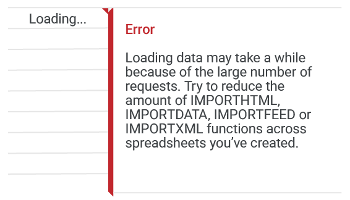
Quando essas funções geram muito tráfego, você recebe esta mensagem de erro: "O carregamento dos dados talvez demore devido ao grande número de solicitações. Tente reduzir a quantidade de funções IMPORTHTML, IMPORTDATA, IMPORTFEED ou IMPORTXML nas planilhas que você criou.".
O criador do documento tem limites rígidos. Os usuários precisam considerar o uso em todos os arquivos abertos que criarem. Se um colaborador fizer uma edição, talvez ela também consuma sua cota.
Para resolver as mensagens de erro, reduza a quantidade de alterações no intervalo de origem usado pela função IMPORT. Por exemplo, se o valor resolvido para o intervalo de origem na função =IMPORTDATA(intervalo de origem) mudar com frequência, você vai precisar fazer chamadas externas, o que pode causar uma limitação.
Atualização de dados
Para que os usuários recebam dados atualizados e se mantenham nos limites de uso, as funções IMPORTDATA, IMPORTHTML e IMPORTXML compartilham algumas regras:
- As três funções conferem automaticamente se há atualizações a cada hora enquanto o documento está aberto, mesmo que a fórmula e a página não sejam alteradas.
- Se você excluir e adicionar novamente células ou substituir as células com a mesma fórmula, as funções são atualizadas.
Importante: se você abrir e atualizar o documento, as funções não serão atualizadas.
Volatilidade
Quando você usa uma função IMPORT, pode receber um "#ERRO!" na célula com a mensagem "Esta função não é permitida para fazer referência a uma célula com AGORA(), ALEATÓRIO() ou ALEATÓRIOENTRE()".
As funções IMPORT não podem fazer referência direta ou indiretamente a funções voláteis, como AGORA, ALEATÓRIO ou ALEATÓRIOENTRE, porque elas são atualizadas com frequência e podem gerar sobrecarga na planilha dos usuários.
Se você receber a mensagem de erro acima, mas ainda quiser ver os resultados das funções voláteis, copie o resultado. Use a opção Colar especial Só os valores.
Importante: se você seguir essas etapas, todos os valores vão ficar estáticos. Por exemplo, se você copiar e usar a opção Colar especial nos resultados da função AGORA, os valores colados não vão mais ser alterados com base no horário.

Dica: a única exceção é a função HOJE, que é volátil, mas só é atualizada uma vez por dia.
Mensagem de erro: "Resultado muito grande"
Para a função IMPORTXML, se você receber essa mensagem, diminua a quantidade de dados retornados pela sua consulta XPATH.
Mensagem de erro: "A conta administradora não permitiu importações de..."
Se você receber essa mensagem de erro, entre em contato com o administrador para permitir importações desse URL.
Notificações do usuário
Se uma função IMPORT for adicionada ou editada pela primeira vez em uma planilha para as funções a seguir, um banner de aviso vai aparecer, já que a planilha poderá enviar e receber dados de terceiros.
- IMPORTHTML
- IMPORTXML
- IMPORTFEED
- IMPORTDATA
- IMAGEM
Para permitir o acesso, os editores da planilha podem clicar em Permitir acesso
Mensagem de erro: "Use um navegador da Web para computadores para permitir o acesso a dados de URLs externos".
Se você receber esse erro, use um navegador da Web para computadores e permita o acesso às funções IMPORT ou siga estas etapas:
- Cole o URL da planilha no navegador Chrome
- Selecione uma opção:
- Para iPhone e iPad: toque em Mais
Solicitar o site móvel
- No Android: toque em Mais
- Para iPhone e iPad: toque em Mais
- Clique em Permitir acesso

 Solicitar o site móvel
Comportamentos de notificação:
- Essa notificação será acionada uma vez por planilha, mas apenas os editores podem permitir o acesso. Quando um editor realizar uma ação, a notificação será dispensada e não será exibida para outros colaboradores.
- Todas as funções IMPORT existentes na página serão bloqueadas até que o acesso seja permitido
- O usuário não poderá revogar o acesso depois de aceitá-lo, a menos que use o histórico de versões. No Histórico de versões, reverta para uma versão anterior à exibição da notificação e adicione ou edite novamente a função IMPORT. A notificação vai reaparecer. Depois disso, você poderá remover todas as funções
IMPORTHTML(), IMPORTXML(), IMPORTFEED(), IMPORTDATA()ouIMAGEM()da planilha.